
Gesicht · Unschärfe
VorherNachher

Weicht Gesichtsdetails auf, während das übrige Foto sichtbar bleibt. Prüfen Sie jedes Gesicht: Leichte Unschärfe kann eine Person erkennbar lassen.
 PicMenderKostenlose Online-Bildwerkzeuge
ONLINE-BILDWERKZEUGE
Finden Sie Gesichter automatisch oder markieren Sie Details mit verschiebbaren Rechtecken und Kreisen. Passen Sie Weichzeichnen, Verpixeln oder einfarbiges Abdecken live an, ergänzen Sie einen sanften äußeren Rand und prüfen Sie jedes Gesicht vor dem Herunterladen.
JPG, PNG oder WebP · Bis 15 MB · 16 Megapixel
Wählen Sie ein Werkzeug für Ihr Bild.
Foto hierher ziehen oder eine Datei auf Ihrem Gerät auswählen.
JPG, PNG oder WebP · Bis 15 MB · 16 Megapixel
Diese eigenen Illustrationen zeigen drei typische Anwendungen. Es sind Zeichnungen, keine aus dem Editor exportierten Fotos. PicMender bearbeitet nur Standbilder.
Weicht Gesichtsdetails auf, während das übrige Foto sichtbar bleibt. Prüfen Sie jedes Gesicht: Leichte Unschärfe kann eine Person erkennbar lassen.

Zerlegt den ausgewählten Bereich in Blöcke. Zeichnen Sie von Hand ein Rechteck über das ganze Kennzeichen und prüfen Sie den Export.

Ersetzt die Pixel im ausgewählten Bereich durch eine deckende Farbe. Sinnvoll, wenn die Buchstaben selbst nicht mehr sichtbar sein sollen.
Wählen Sie aus, welche Details Sie verdecken möchten. Die Bereiche in diesen Beispielen wurden in PicMender von Hand markiert.
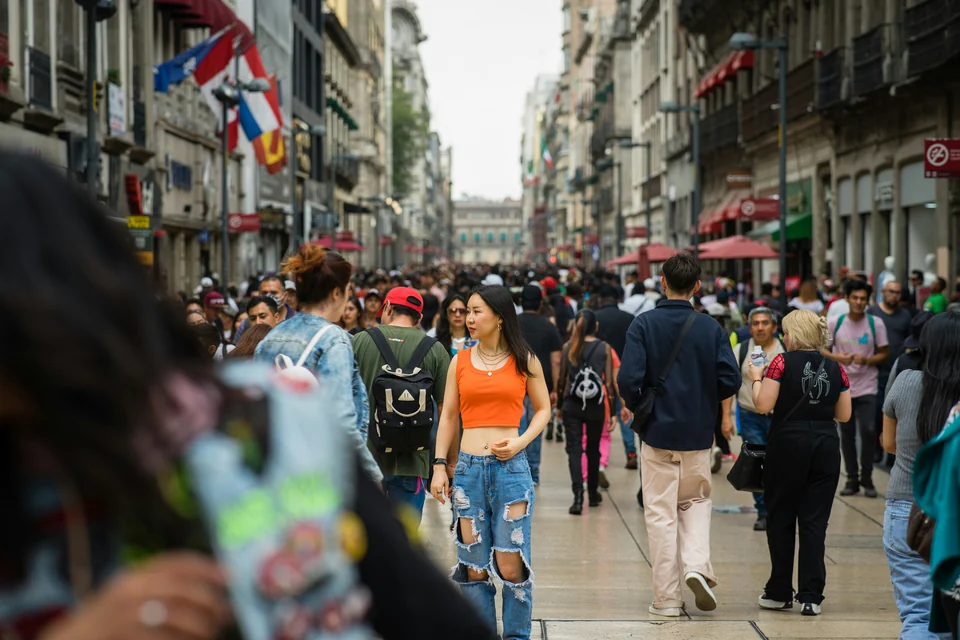
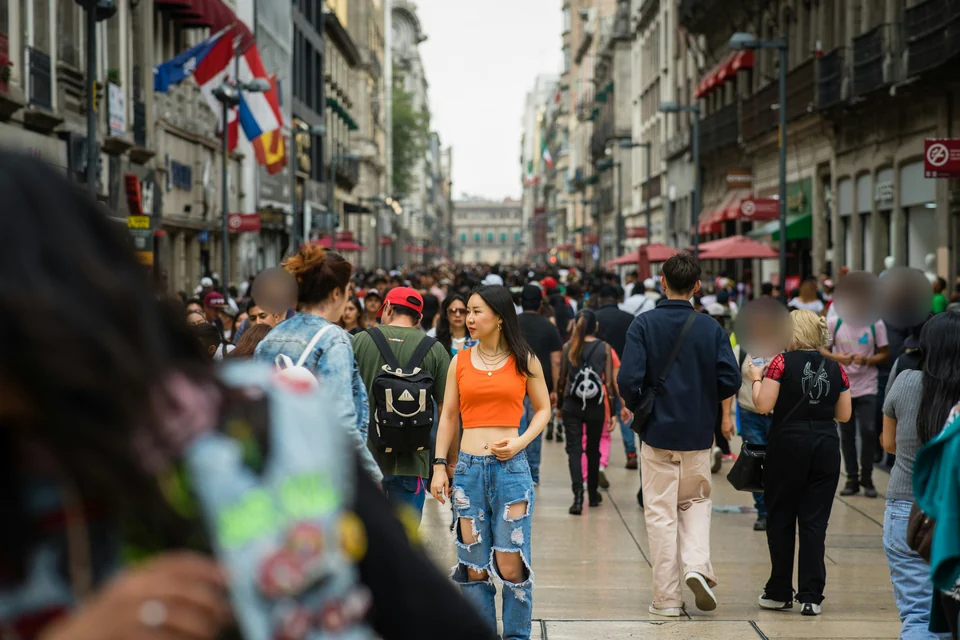
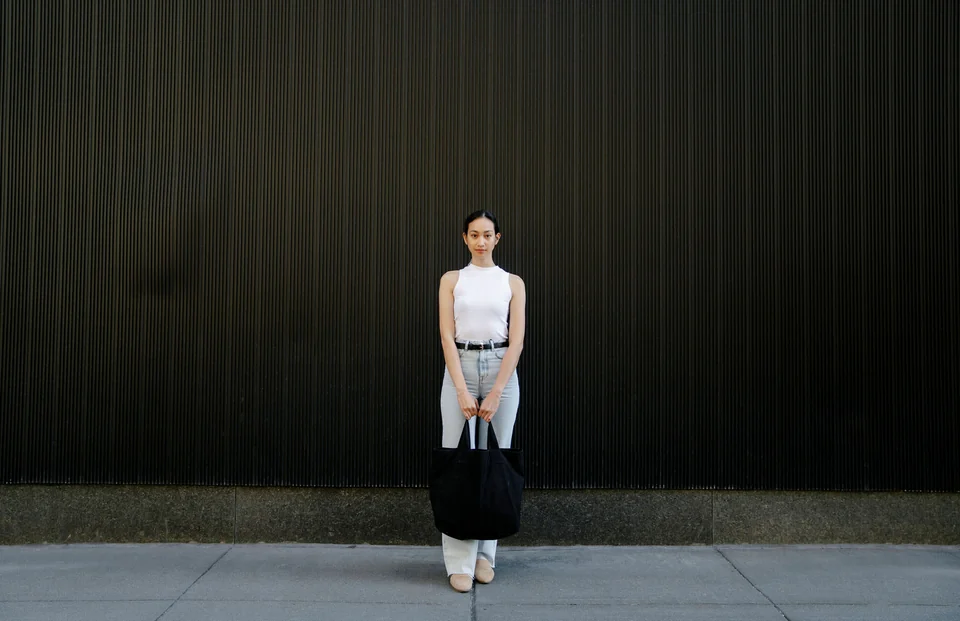
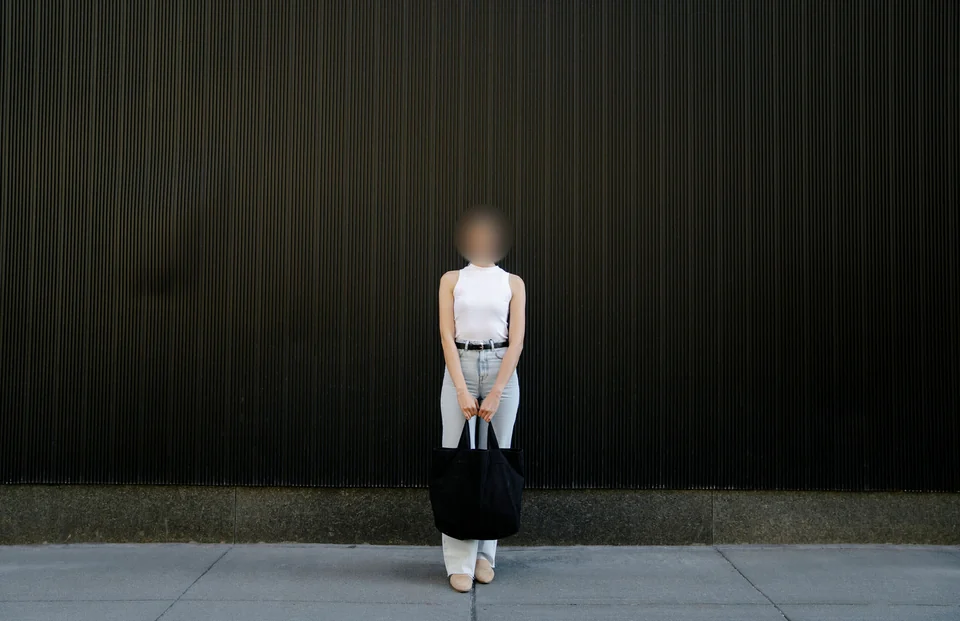
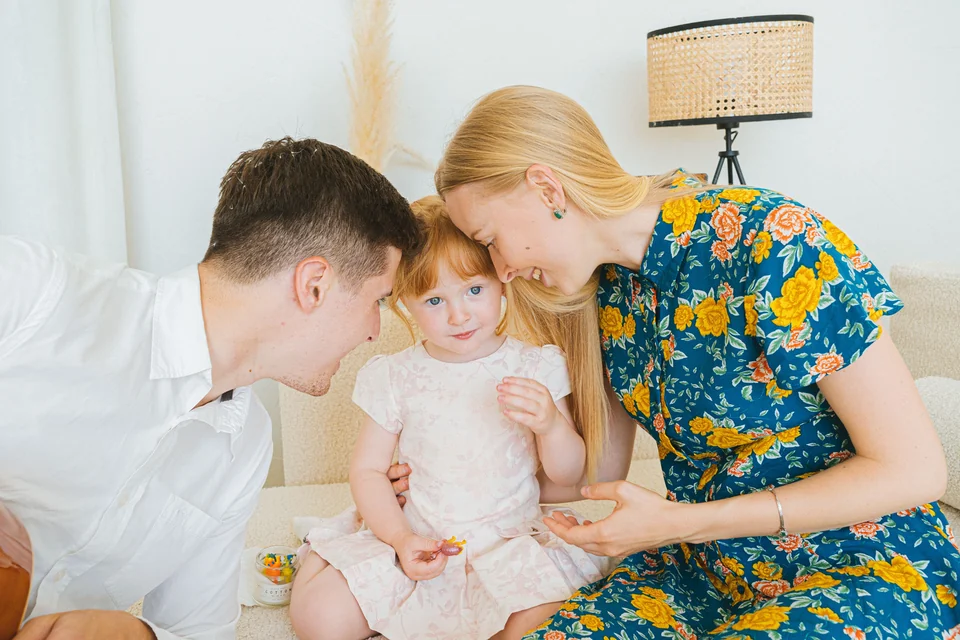
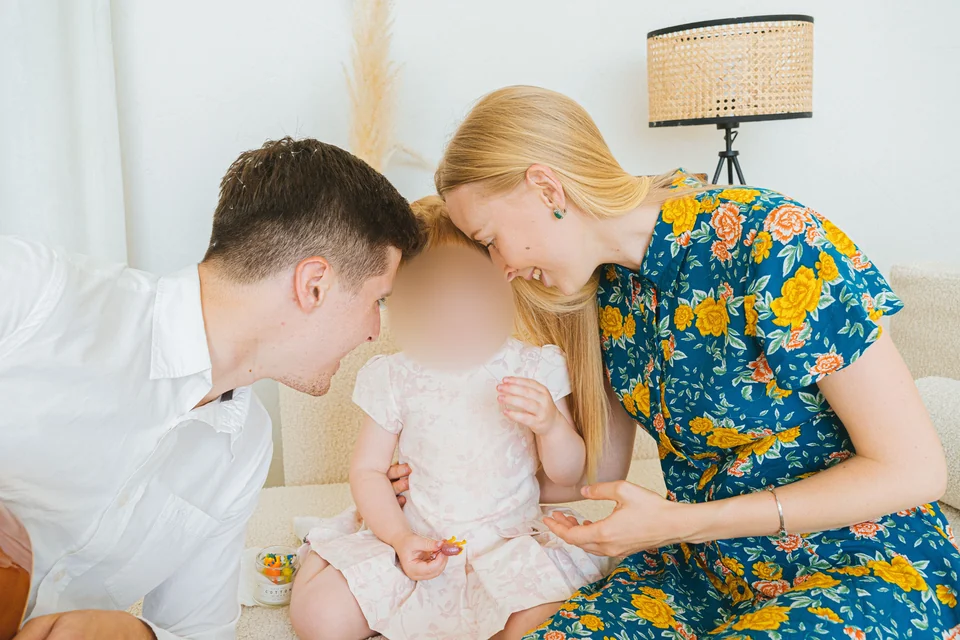
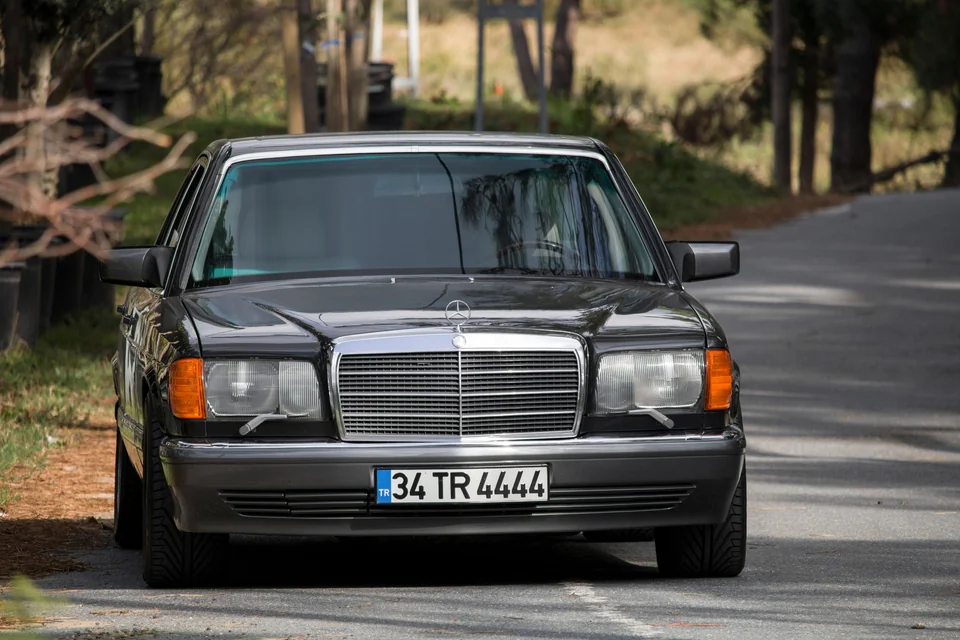
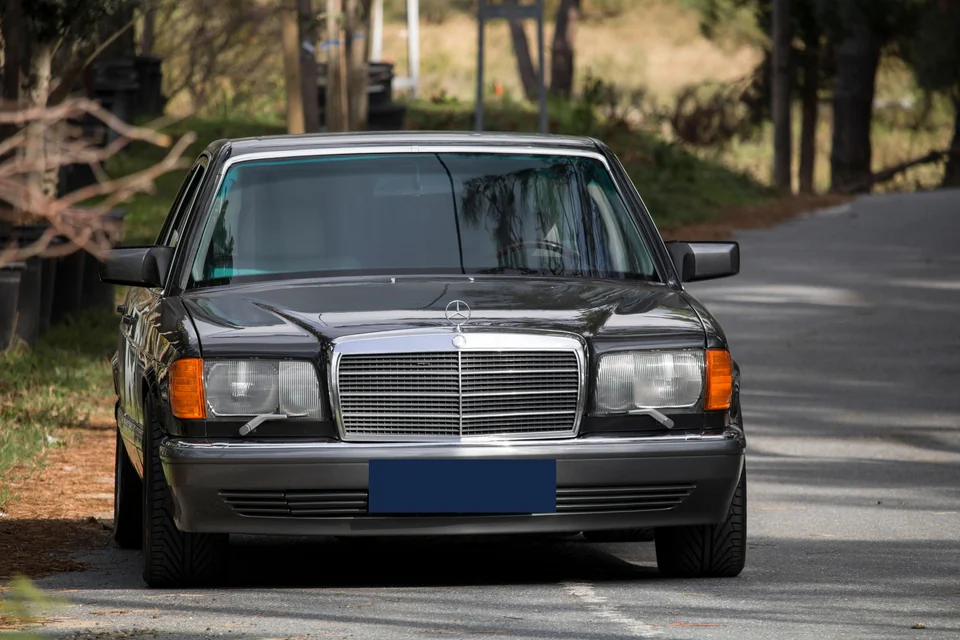
Eigenes fiktives Beispiel, für PicMender erstellt.
Prüfen Sie die heruntergeladene Datei vor dem Teilen in voller Größe. Ein verdecktes Gesicht allein garantiert keine Anonymität.
Beispiel: Lassen Sie Gesichter suchen oder zeichnen Sie ein Rechteck beziehungsweise einen Kreis und prüfen Sie die vollständige Abdeckung. Legen Sie für einen Namen auf einem Dokument einen eigenen Bereich mit Vollabdeckung an.
Einstellungen wählen: Jeder Bereich hat eigene Einstellungen und lässt sich verschieben oder skalieren. Unschärfe verwischt Details, Verpixelung bildet Blöcke und Vollabdeckung ersetzt die Pixel. Die weiche Kante blendet den Effekt nur außerhalb des ausgewählten Kerns aus.
Wenn das Ergebnis überrascht: Die Erkennung kann Gesichter übersehen oder andere Objekte markieren. Entfernen Sie falsche Bereiche und ergänzen Sie fehlende von Hand. Prüfen Sie den Download in voller Größe, auch Spiegelungen und Erkennungsmerkmale. Unschärfe garantiert keine Anonymität; Videos werden nicht verarbeitet.
Mit Gesichter automatisch finden erhalten Sie bearbeitbare Bereiche. Profile, kleine oder teilweise verdeckte Gesichter können übersehen und andere Objekte fälschlich ausgewählt werden. Prüfen Sie jeden Vorschlag und ergänzen oder korrigieren Sie Bereiche von Hand.
Nein. Übersehene Bereiche, schwaches Weichzeichnen oder unvollständige Abdeckung können eine Person erkennbar lassen. Prüfen Sie die heruntergeladene Datei und nutzen Sie einfarbiges Abdecken für vollständig zu verdeckende Pixel. Auswahlhilfen werden nicht exportiert.
Der ausgewählte Kern behält die volle Stärke des Effekts. In einem schmalen äußeren Streifen geht der Effekt sanft in das Originalbild über. Bei Weicher Rand gleich null bleibt die Grenze scharf.
Werbung
Nutzen Sie die Werkzeuge direkt im Browser, ohne etwas zu installieren.
Öffnen Sie ein Bild von Ihrem Gerät und wechseln Sie zwischen den Werkzeugen im selben Editor.
Sehen Sie Ihr Bild während der Bearbeitung. Machen Sie Änderungen rückgängig oder beginnen Sie mit dem Original neu.
Wählen Sie ein Format und laden Sie das Ergebnis herunter. Die Originaldatei bleibt auf Ihrem Gerät.
Nein. Der Editor liest Ihr ausgewähltes Bild und verarbeitet es lokal im Browser. Wir empfangen und speichern Ihr Bild nicht.
Statische JPG-, PNG- und WebP-Bilder bis 15 MB und 16 Megapixel, mit höchstens 8.192 Pixeln pro Seite. GIF, HEIC, SVG, RAW und animierte Bilder werden nicht unterstützt.
JPG- und WebP-Kompression kann Details entfernen. Prüfen Sie das vorbereitete Ergebnis. PNG speichert die bearbeiteten Pixel verlustfrei, die Datei kann aber größer als das Original sein.
Ja. Mit Gesichter automatisch finden werden Bereiche vorgeschlagen, die Sie prüfen und anpassen können. Die Suche kann Gesichter übersehen oder falsche Bereiche auswählen. Manuelle Rechtecke und Kreise bleiben verfügbar; Änderungen sind im heruntergeladenen Bild enthalten.
Der Editor erstellt ein neues Bild aus Pixeln. Ursprüngliche Kameradaten, Farbprofile und Druckauflösung werden nicht als Bearbeitungsfunktion erhalten. Farben und feine Details können vom Original abweichen.