
Yüz · bulanıklık
ÖnceSonra

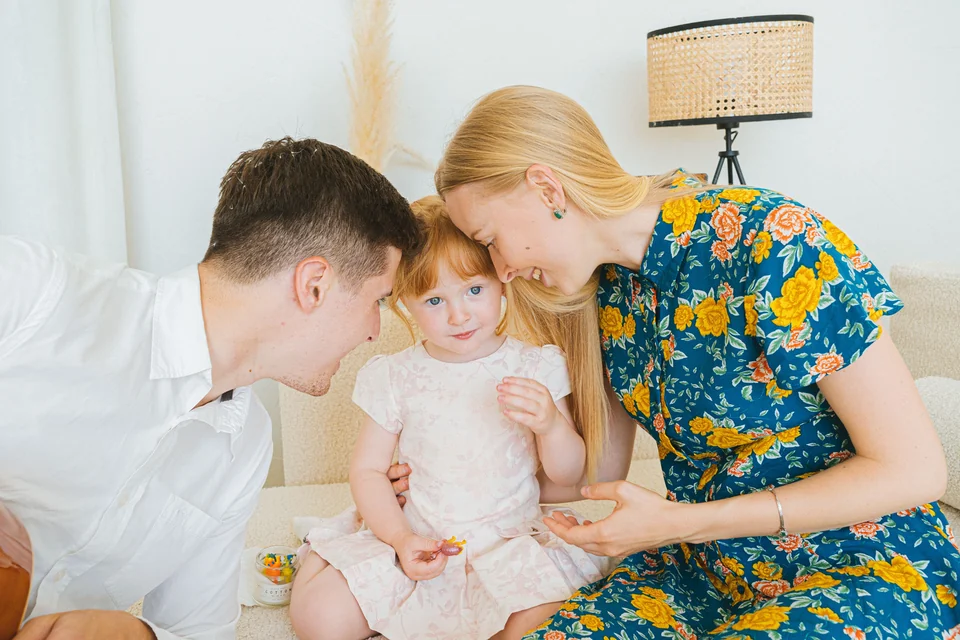
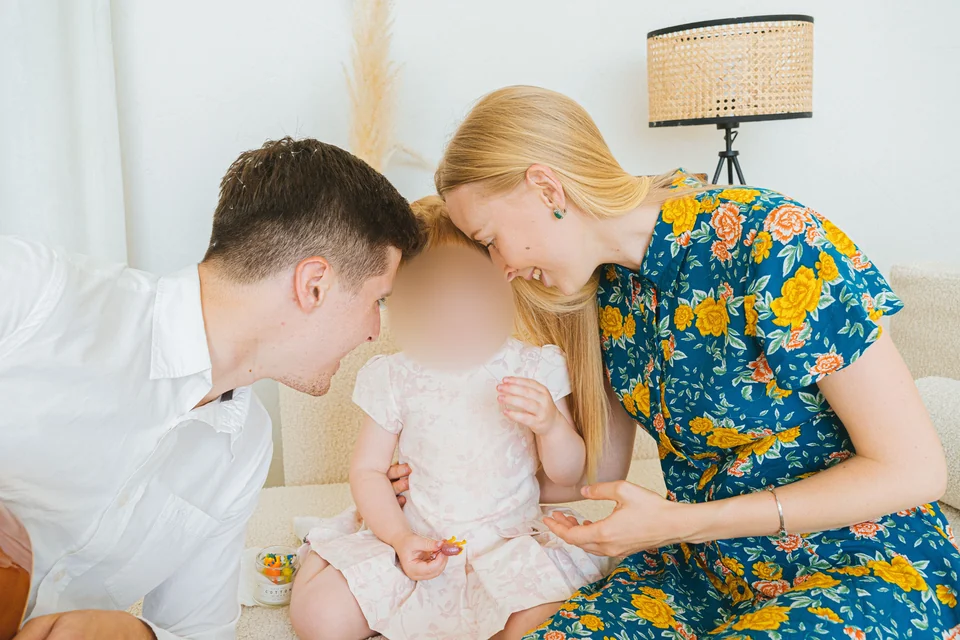
Fotoğrafın çevresini korurken yüz ayrıntılarını yumuşatır. Her yüzü kontrol edin: hafif bulanıklık kişiyi tanınabilir bırakabilir.
 PicMenderÜcretsiz çevrimiçi görsel araçları
ÇEVRİMİÇİ GÖRSEL ARAÇLARI
Yüzleri otomatik bulun veya dikdörtgen ve dairelerle işaretleyin. Her alanı taşıyıp boyutlandırabilir, efekti, yoğunluğu ve yumuşak kenarı önizlemede ayarlayabilirsiniz. İndirmeden önce sonucu kontrol edin.
JPG, PNG veya WebP · En fazla 15 MB · 16 megapiksel
Boyutlandırın, kırpın, döndürün, dönüştürün, filigran ekleyin veya ayrıntıları gizleyin.
Bir fotoğrafı buraya sürükleyin veya cihazınızdan dosya seçin.
JPG, PNG veya WebP · En fazla 15 MB · 16 megapiksel
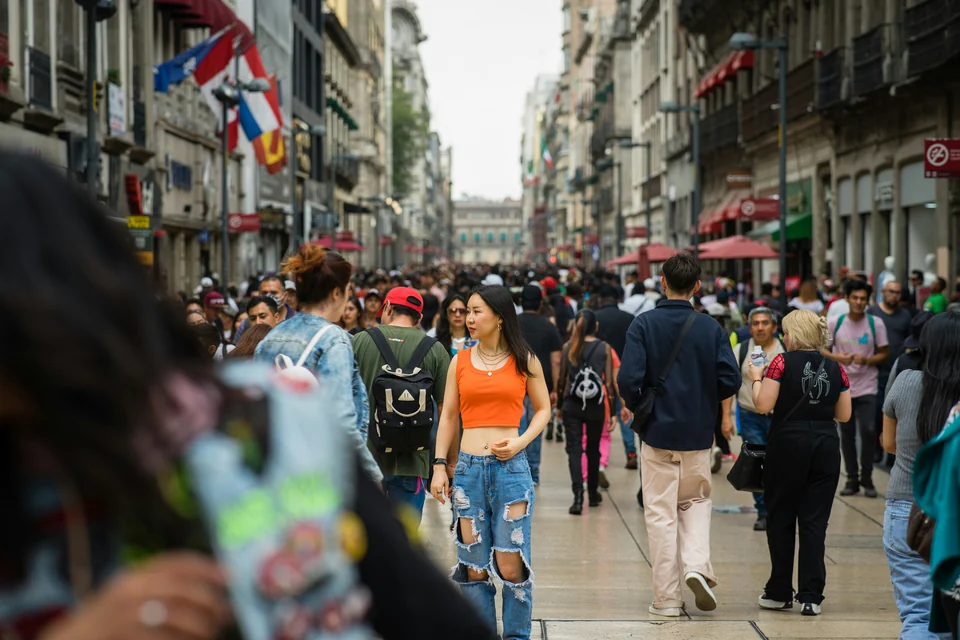
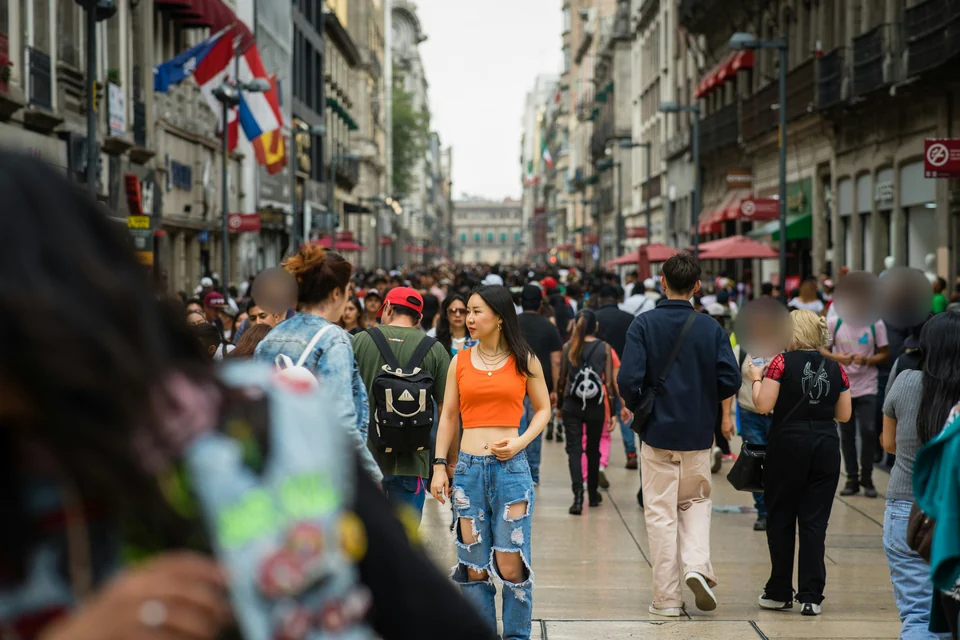
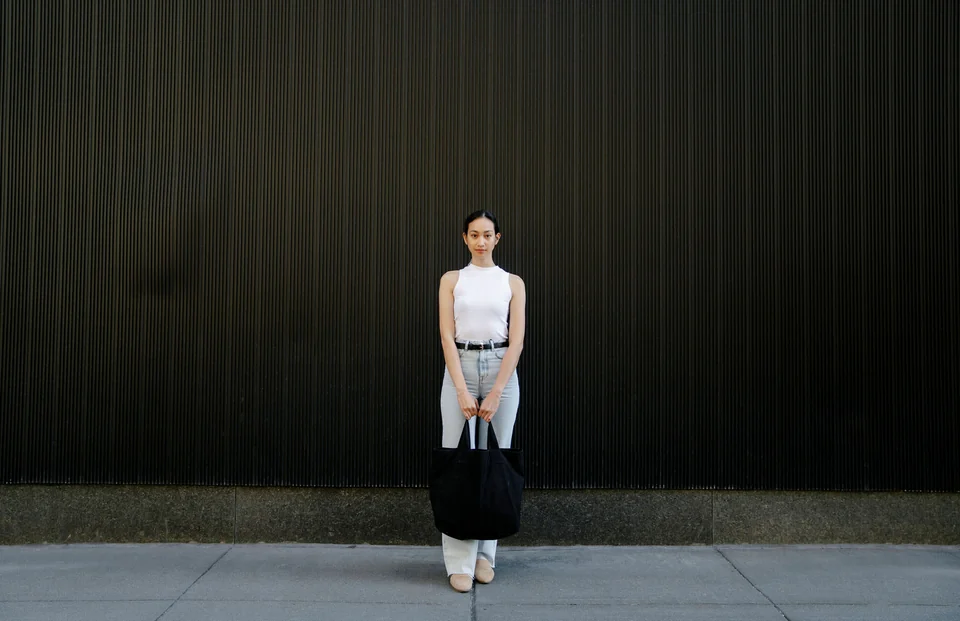
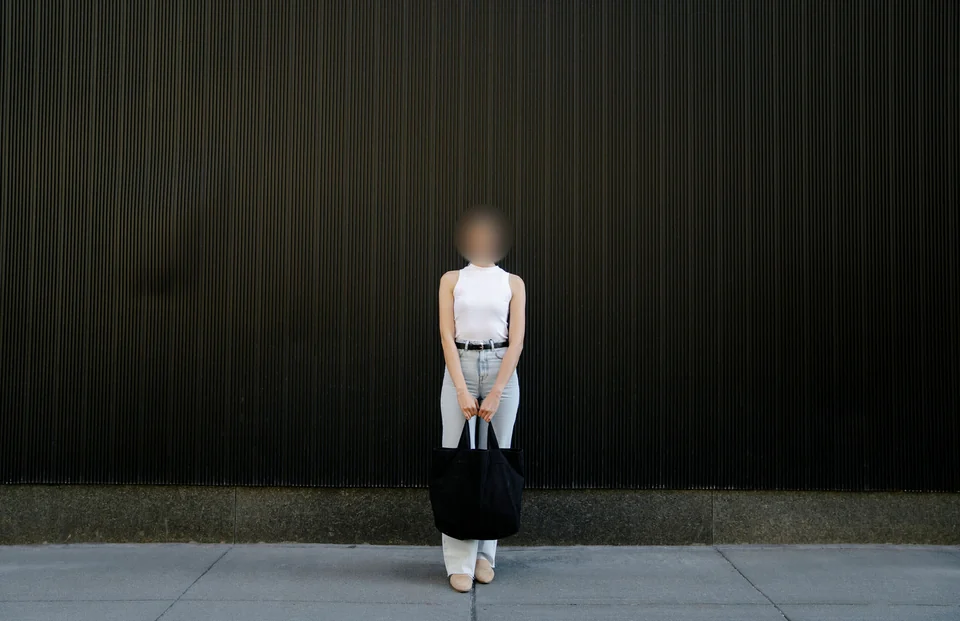
Bu çizimler bulanıklaştırma, pikselleştirme ve düz renkle kapatmayı karşılaştırır. Düzenleyiciden dışa aktarılmış fotoğraflar değildir. PicMender yalnızca durağan görselleri işler.
Fotoğrafın çevresini korurken yüz ayrıntılarını yumuşatır. Her yüzü kontrol edin: hafif bulanıklık kişiyi tanınabilir bırakabilir.

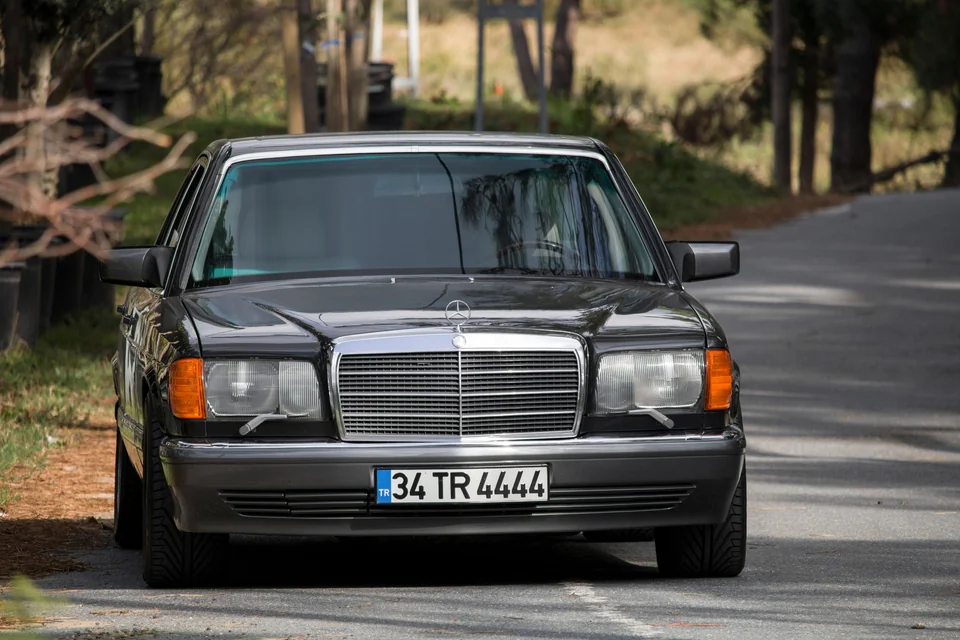
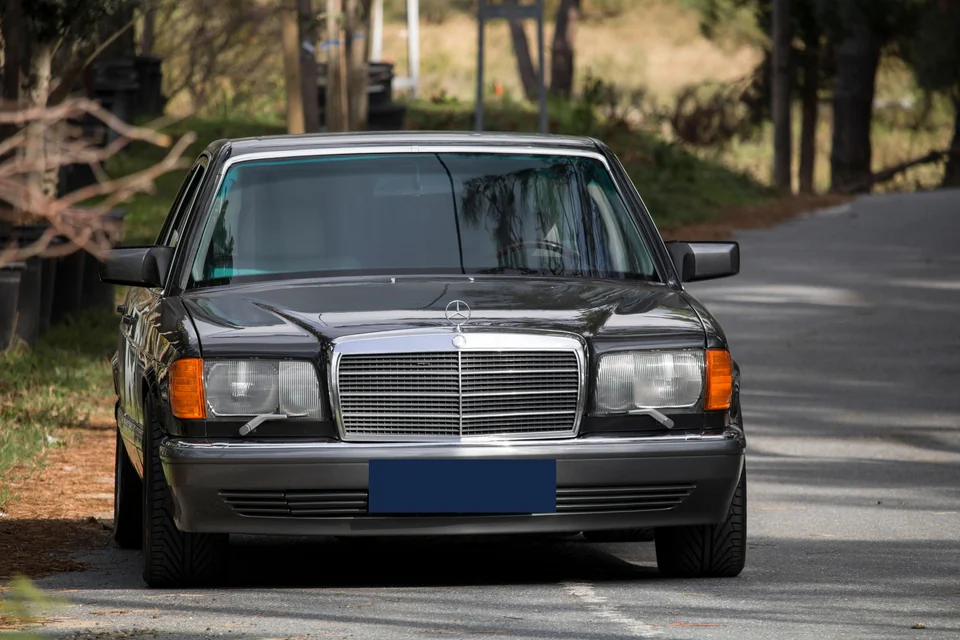
Seçili ayrıntıyı bloklara ayırır. Plakanın tamamını kapsayan dikdörtgeni elle çizin ve dışa aktarılan görseli kontrol edin.

Seçili pikselleri opak bir renkle değiştirerek yazıları veya diğer ayrıntıları kapatır.
Fotoğrafın gerekli kısmını koruyun ve hangi ayrıntıları gizleyeceğinizi seçin. Bu örneklerde alanlar PicMender’da elle işaretlendi.
Ekran görüntüsündeki veriler kurgusaldır.
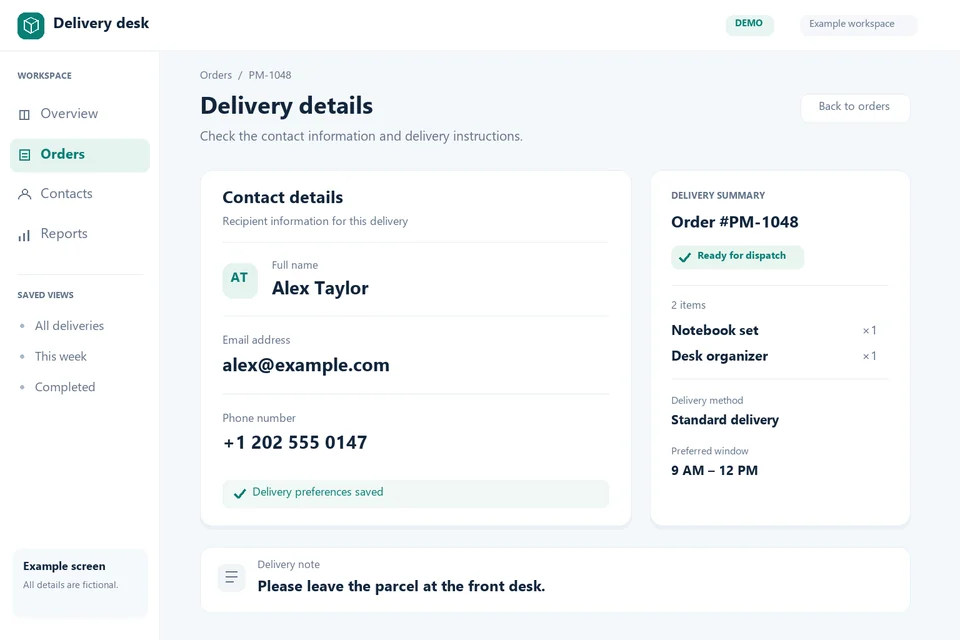
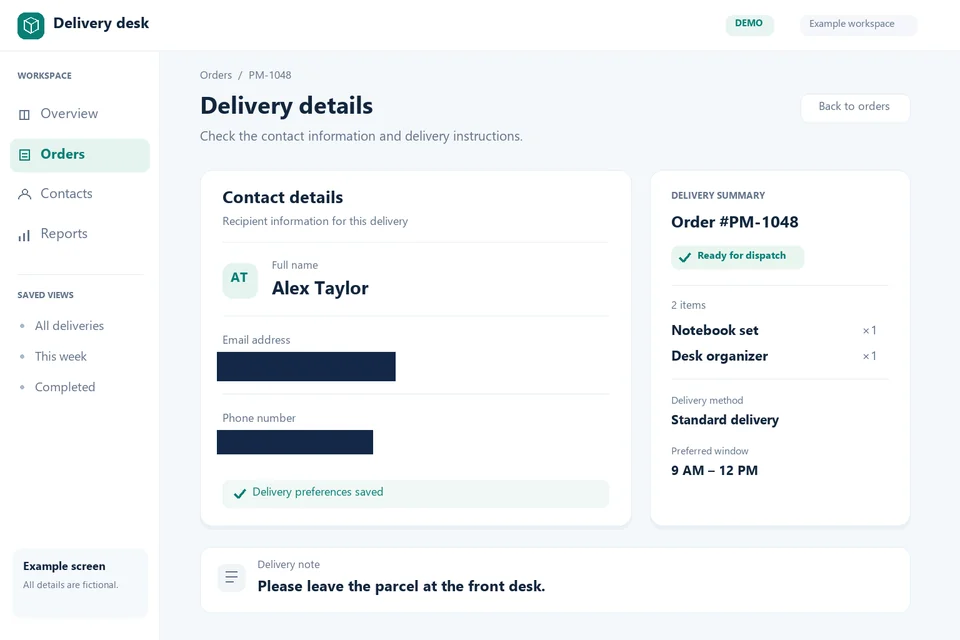
Kurgusal veriler içeren örnek ekran.
Paylaşmadan önce indirilen görseli tam boyutta kontrol edin. Yalnızca yüzü gizlemek anonimliği garanti etmez.
Örnek: Yüz gizlemek için otomatik bulmayı kullanın veya dikdörtgen ya da daire çizin ve yüzün tamamını kapattığını kontrol edin. Belgedeki isim için ayrı bir alan ekleyip düz renk kapatma seçin.
Ayarları seçin: Her alanı ayrı ayrı taşıyabilir, boyutlandırabilir ve ayarlayabilirsiniz. Bulanıklaştırma ayrıntıları yumuşatır, pikselleştirme bloklar oluşturur, kapatma ise pikselleri bir renkle değiştirir. Yumuşak kenar, efekti yalnızca seçimin dışında azaltır.
Sonuç beklediğiniz gibi değilse: Algılama yüzleri kaçırabilir veya başka nesneleri seçebilir. Yanlış alanları silin ve eksikleri elle ekleyin. İndirilen fotoğrafı yansımalar ve kimlik belirleyici ayrıntılar dahil tam boyutta inceleyin. Bulanıklık anonimliği garanti etmez; araç video işlemez.
Düzenlenebilir alanlar önermek için Yüzleri otomatik bul seçeneğini kullanın. Algılama profilleri, küçük veya kısmen kapalı yüzleri kaçırabilir ya da yüz olmayan bir alanı seçebilir. Her öneriyi kontrol edin; alanları elle ekleyin veya düzeltin.
Hayır. Atlanan alanlar, zayıf bulanıklık veya kısmi kapatma kişiyi tanınabilir bırakabilir. İndirilen görseli kontrol edin; ayrıntının piksellerini tamamen kapatmak gerektiğinde düz renk kapatma kullanın. Seçim çizgileri dışa aktarılmaz.
Seçili alan efektin tam yoğunluğunu korur. Kenarın dışındaki dar şeritte efekt yavaşça azalarak orijinal görsele döner. Keskin bir sınır için Yumuşak kenar değerini sıfır yapın.
Reklam
Kurulum veya abonelik yok. Günlük görsel işleri için basit araçlar.
Cihazınızdan görsel açın ve aynı düzenleyicide araçlar arasında geçiş yapın.
Düzenlerken görselinizi görün. Değişiklikleri geri alın veya yineleyin ya da orijinalden yeniden başlayın.
Bir biçim seçip sonucu indirin. Orijinal dosya cihazınızda kalır.
Başlamadan önce birkaç yanıt.
Hayır. Düzenleyici seçtiğiniz görseli okur ve tarayıcınızda yerel olarak işler. Görselinizi almayız veya saklamayız.
En fazla 15 MB ve 16 megapiksel boyutunda, bir kenarı 8.192 pikseli geçmeyen durağan JPG, PNG ve WebP görselleri. GIF, HEIC, SVG, RAW ve hareketli görseller desteklenmez.
JPG ve WebP sıkıştırması ayrıntıları kaldırabilir. İndirmeden önce hazırlanan sonucu karşılaştırın. PNG düzenlenmiş pikselleri kayıpsız korur, fakat dosya orijinalden büyük olabilir.
Evet. Alan önerileri almak için Yüzleri otomatik bul seçeneğini kullanın, ardından her alanı kontrol edip ayarlayın. Algılama bazı yüzleri kaçırabilir veya yanlış bir alan seçebilir. Elle dikdörtgen ve daire seçimi kullanılabilir; değişiklikler indirilen görsele eklenir.
Düzenleyici, düzenlenen piksellerden yeni bir dosya oluşturur. Orijinal kamera üst verileri, renk profilleri ve baskı çözünürlüğü korunmaz. Renkler ve ince ayrıntılar değişebilir.