ÇEVRİMİÇİ GÖRSEL ARAÇLARI

Görseli çevrimiçi boyutlandır

Görseli sunucuya yüklemeden site, ilan veya paylaşım için boyut ayarlayın. Orantılı yerleşim, kırpma, kenar boşluğu veya esnetme seçip sonuç boyutlarını kontrol edin.

Görselinizi buraya bırakınveya başlamak için dosya seçin

JPG, PNG veya WebP · En fazla 15 MB · 16 megapiksel

ÜcretsizHesap gerekmezCihazınızda işlenir

Ne yapmak istersiniz?

Boyutlandırın, kırpın, döndürün, dönüştürün, filigran ekleyin veya ayrıntıları gizleyin.

Bu araç nasıl kullanılır?

  1. Cihazınızdan JPG, PNG veya WebP görsel açın.
  2. Boyut veya yüzde girin, yerleşimi seçin ve boyutu uygulayın.
  3. İndirme biçimini seçip yeni görseli kaydedin.

Düzenleme öncesini ve sonrasını karşılaştırın

PicMender ile hazırlanmış kullanım örnekleri. Orijinali dışa aktarılan görüntüyle karşılaştırın.

Aynı oranlarla daha dar bir görüntü

Fotoğrafın oranlarını koruyarak genişliğini azaltın.
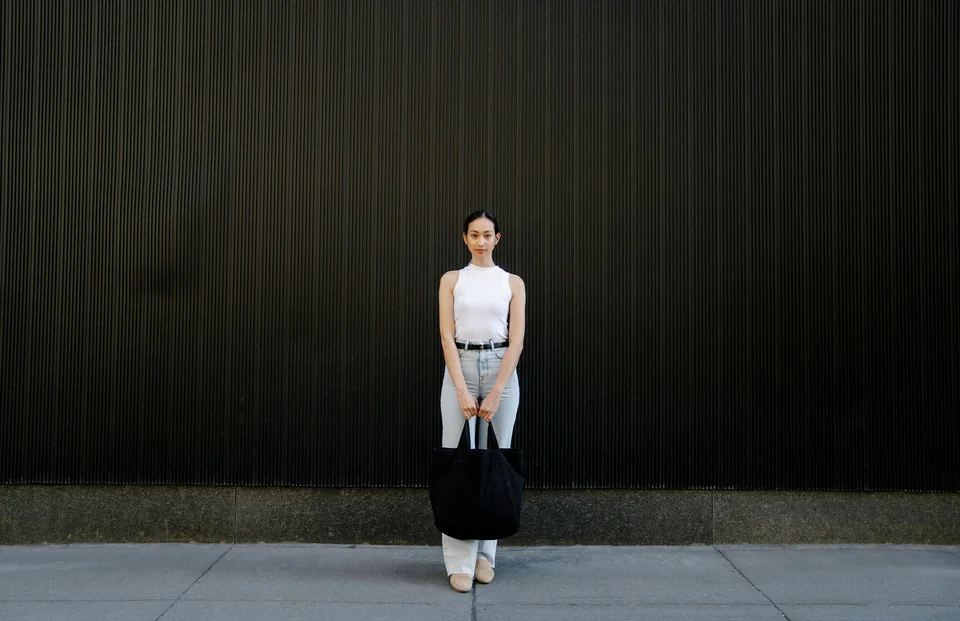
Orijinal boyutlar
Orijinal boyutlar
Oranları korunarak küçültüldü

1536 × 993 px → 800 × 517 px.

Orijinal boyutlar
1536 × 993 px
Hedef genişlik
800 px
Dışa aktarılan boyutlar
800 × 517 px

Nasıl yapılır?

  1. Fotoğrafı açın ve en boy oranını koruma seçeneğini açık tutun.
  2. Genişliği 800 px olarak ayarlayın. Yükseklik otomatik olarak değişir.
  3. Görüntüyü dışa aktarın ve yeni boyutlarını kontrol edin.

Yeniden boyutlandırma piksel boyutlarını değiştirir. Dosya boyutu biçime ve kaliteye de bağlıdır.

Uygulama örneği ve ayarlar

Örnek: 4000 × 3000 boyutundaki bir fotoğraf 1200 × 1200 içine orantılı yerleştirildiğinde 1200 × 900 olur. Fotoğrafın tamamını 1200 × 1200 dosyada tutmak için kenar boşluğu, kareyi doldurmak için kırpma seçin.

Ayarları seçin: Kesin çıktı boyutları için piksel, basit ölçekleme için yüzde kullanın. Bozulmayı önlemek için oranları koruyun. Büyütmek eksik ayrıntıları geri getirmez.

Sonuç beklediğiniz gibi değilse: Boyutlar reddedilirse büyütmeyi engelleyen seçeneği kontrol edin. Sınır 16 megapiksel ve kenar başına 8192 pikseldir. Aynı fotoğrafı tekrar tekrar örneklememek için yeni boyutu denemeden önce önceki değişikliği geri alın.

Bu araç hakkında sorular

Fotoğrafın bozulmasını nasıl önlerim?

Boyutlara sığdırmak için Orantılı, tam ölçülerde tüm görseli korumak için Kenar boşluğuyla sığdır seçin. Esnetme görseli bozabilir.

Hangi görsel boyutları desteklenir?

En fazla 15 MB ve 16 megapiksel, bir kenarı 8.192 pikseli geçmeyen durağan JPG, PNG veya WebP görselleri.

Diğer görsel araçları

Görseli düzenleyin,
yeni bir kopya indirin.

Kurulum veya abonelik yok. Günlük görsel işleri için basit araçlar.

01

Görsel açın

Cihazınızdan görsel açın ve aynı düzenleyicide araçlar arasında geçiş yapın.

02

Değişiklikleri kontrol edin

Düzenlerken görselinizi görün. Değişiklikleri geri alın veya yineleyin ya da orijinalden yeniden başlayın.

03

Yeni bir kopya kaydedin

Bir biçim seçip sonucu indirin. Orijinal dosya cihazınızda kalır.

Yerel işleme

Görseliniz cihazınızda kalır.

Fotoğraflarınız tarayıcıda kalır. Görseli sunucuya yüklemeden kırpın, boyutlandırın ve imzanızı ekleyin.

Gizlilik hakkında

Bilmenizde fayda var

Başlamadan önce birkaç yanıt.

Görselim yükleniyor mu?

Hayır. Düzenleyici seçtiğiniz görseli okur ve tarayıcınızda yerel olarak işler. Görselinizi almayız veya saklamayız.

Hangi dosyaları kullanabilirim?

En fazla 15 MB ve 16 megapiksel boyutunda, bir kenarı 8.192 pikseli geçmeyen durağan JPG, PNG ve WebP görselleri. GIF, HEIC, SVG, RAW ve hareketli görseller desteklenmez.

Küçük dosyanın kalitesi aynı olur mu?

JPG ve WebP sıkıştırması ayrıntıları kaldırabilir. İndirmeden önce hazırlanan sonucu karşılaştırın. PNG düzenlenmiş pikselleri kayıpsız korur, fakat dosya orijinalden büyük olabilir.

PicMender yüzleri otomatik bulabilir mi?

Evet. Alan önerileri almak için Yüzleri otomatik bul seçeneğini kullanın, ardından her alanı kontrol edip ayarlayın. Algılama bazı yüzleri kaçırabilir veya yanlış bir alan seçebilir. Elle dikdörtgen ve daire seçimi kullanılabilir; değişiklikler indirilen görsele eklenir.

Kamera üst verileri korunur mu?

Düzenleyici, düzenlenen piksellerden yeni bir dosya oluşturur. Orijinal kamera üst verileri, renk profilleri ve baskı çözünürlüğü korunmaz. Renkler ve ince ayrıntılar değişebilir.