OUTILS D’IMAGE EN LIGNE

Redimensionner une image en ligne

Ajustez les dimensions pour un site, une annonce ou une publication sans envoyer l’image au serveur. Choisissez un ajustement proportionnel, un recadrage, un fond ou un étirement et vérifiez les dimensions.

Déposez votre image iciou choisissez un fichier pour commencer

JPG, PNG ou WebP · Jusqu’à 15 Mo · 16 mégapixels

Utilisation gratuiteSans inscriptionTraitement sur votre appareil

Que souhaitez-vous faire ?

Redimensionnez, recadrez, pivotez, convertissez, ajoutez un filigrane ou masquez des détails.

Comment utiliser cet outil

  1. Ouvrez une image JPG, PNG ou WebP sur votre appareil.
  2. Indiquez les dimensions ou le pourcentage, choisissez l’ajustement et appliquez.
  3. Choisissez le format de téléchargement et enregistrez la nouvelle image.

Comparez l’image avant et après retouche

Des exemples concrets réalisés avec PicMender. Comparez l’original avec l’image exportée.

Une image moins large, aux mêmes proportions

Réduisez la largeur de l’image en conservant ses proportions.
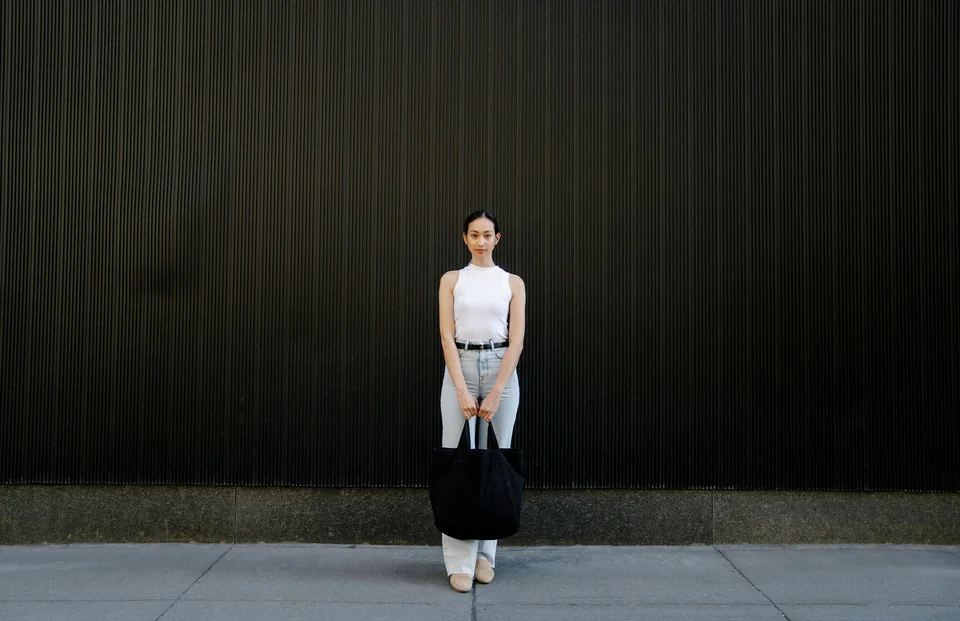
Dimensions d’origine
Redimensionnement proportionnel

1536 × 993 px → 800 × 517 px.

Dimensions d’origine
1536 × 993 px
Largeur souhaitée
800 px
Dimensions exportées
800 × 517 px

Comment faire

  1. Ouvrez la photo et conservez le verrouillage des proportions.
  2. Réglez la largeur sur 800 px. La hauteur s’ajuste automatiquement.
  3. Exportez l’image et vérifiez ses nouvelles dimensions.

Le redimensionnement modifie les dimensions. La taille du fichier dépend aussi du format et de la qualité.

Exemple pratique et réglages

Exemple : Une photo de 4000 × 3000 ajustée proportionnellement dans 1200 × 1200 devient 1200 × 900. Choisissez des marges pour garder toute la photo dans un fichier de 1200 × 1200, ou recadrez pour remplir le carré.

Réglages : Utilisez les pixels pour une taille précise et le pourcentage pour une mise à l’échelle simple. Gardez les proportions pour éviter les déformations. Agrandir une image ne recrée pas les détails absents.

Si le résultat ne convient pas : Si les dimensions sont refusées, vérifiez l’option qui empêche l’agrandissement. La limite est de 16 mégapixels et 8192 pixels par côté. Annulez le redimensionnement avant un nouvel essai pour éviter les rééchantillonnages successifs.

Questions sur cet outil

Comment éviter de déformer ma photo ?

Choisissez Proportionnel pour adapter l’image aux dimensions ou Ajuster avec fond pour la conserver entière aux dimensions exactes. Étirer peut la déformer.

Quelles tailles d’image sont acceptées ?

Images statiques JPG, PNG ou WebP jusqu’à 15 Mo et 16 mégapixels, avec au maximum 8 192 pixels par côté.

Autres outils d’image

Retouchez votre image
et enregistrez une copie.

Sans installation ni abonnement. Des outils simples pour les tâches courantes.

01

Ouvrez une image

Ouvrez une image de votre appareil et passez d’un outil à l’autre dans le même éditeur.

02

Vérifiez vos retouches

Voyez votre image pendant la retouche. Annulez les changements ou recommencez avec l’original.

03

Enregistrez une nouvelle copie

Choisissez un format et téléchargez le résultat. Le fichier original reste sur votre appareil.

Traitement local

Votre image reste sur votre appareil.

Vos photos restent dans votre navigateur. Recadrez, redimensionnez et ajoutez une signature sans envoyer l’image à un serveur.

La confidentialité en détail

Bon à savoir

Quelques réponses avant de commencer.

Mon image est-elle envoyée ?

Non. L’éditeur lit l’image choisie et la traite localement dans votre navigateur. Nous ne recevons ni ne stockons votre image.

Quels fichiers puis-je utiliser ?

Des images fixes JPG, PNG et WebP jusqu’à 15 Mo et 16 mégapixels, avec au maximum 8 192 pixels par côté. Les fichiers GIF, HEIC, SVG et RAW ainsi que les images animées ne sont pas pris en charge.

Un fichier plus petit a-t-il la même qualité ?

La compression JPG et WebP peut supprimer des détails. Vérifiez le résultat préparé. PNG conserve les pixels retouchés sans perte, mais le fichier peut être plus volumineux que l’original.

PicMender peut-il trouver les visages automatiquement ?

Oui. Utilisez Trouver les visages automatiquement pour obtenir des zones suggérées, puis vérifiez-les et ajustez-les. La détection peut manquer un visage ou sélectionner une mauvaise zone. Les rectangles et cercles manuels restent disponibles et les modifications figurent dans l’image téléchargée.

Les métadonnées de l’appareil photo sont-elles conservées ?

L’éditeur crée un nouveau fichier à partir des pixels retouchés. Les métadonnées originales de l’appareil photo, les profils colorimétriques et la résolution d’impression ne sont pas conservés. Les couleurs et les détails fins peuvent varier.