
Rostro · desenfoque
AntesDespués

Suaviza los detalles de la cara y conserva el resto de la foto. Revisa cada rostro: un desenfoque leve puede dejar reconocible a la persona.
 PicMenderHerramientas de imagen gratis
HERRAMIENTAS DE IMAGEN ONLINE
Busca rostros automáticamente o marca detalles con rectángulos y círculos móviles. Ajusta el desenfoque, pixelado o cobertura sólida en la vista previa, añade un borde exterior suave y revisa cada rostro antes de descargar.
JPG, PNG o WebP · Hasta 15 MB · 16 megapíxeles
Elige una herramienta para editar tu imagen.
Arrastra una foto aquí o elige un archivo de tu dispositivo.
JPG, PNG o WebP · Hasta 15 MB · 16 megapíxeles
Estas ilustraciones originales comparan tres usos habituales. Son dibujos, no fotos exportadas desde el editor. PicMender solo edita imágenes estáticas.
Suaviza los detalles de la cara y conserva el resto de la foto. Revisa cada rostro: un desenfoque leve puede dejar reconocible a la persona.

Convierte el detalle seleccionado en bloques. Dibuja un rectángulo manual sobre toda la matrícula y revisa la imagen exportada.

Sustituye los píxeles del área por un color opaco. Útil cuando las propias letras ya no deben ser visibles.
Conserva la parte útil de una foto y elige qué detalles ocultar. En estos ejemplos, las zonas se marcaron manualmente en PicMender.
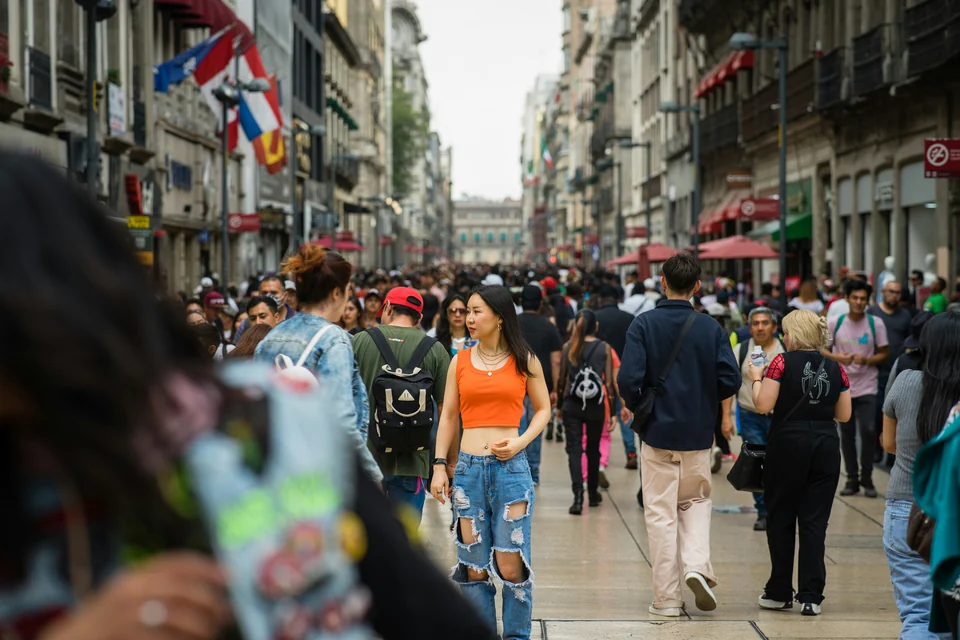
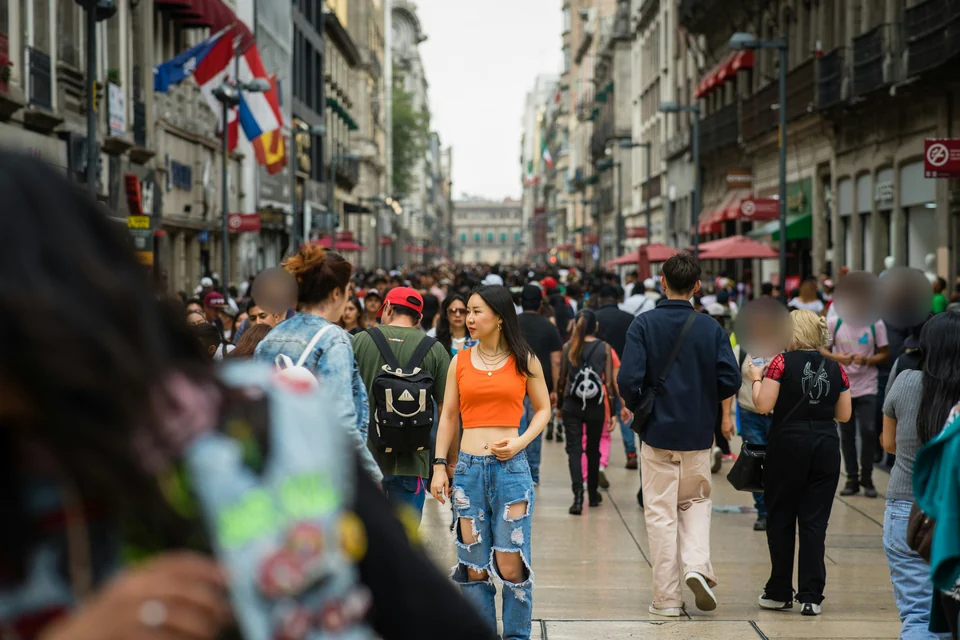
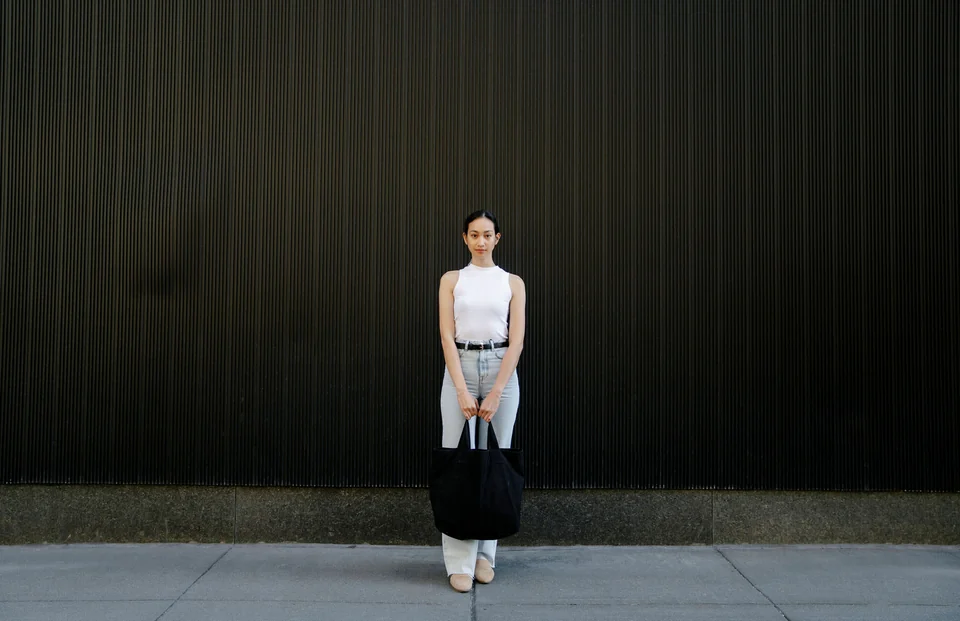
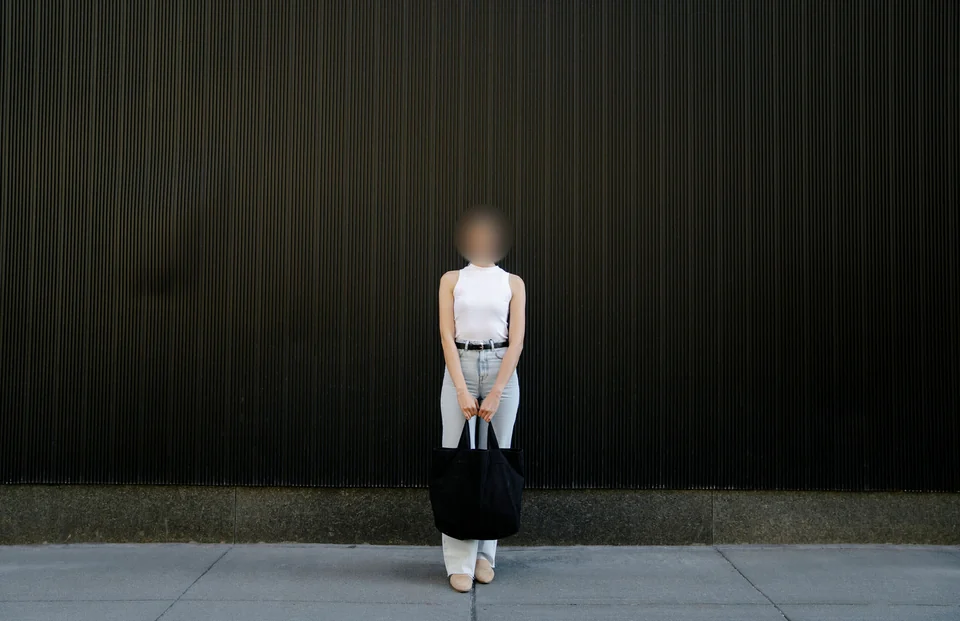
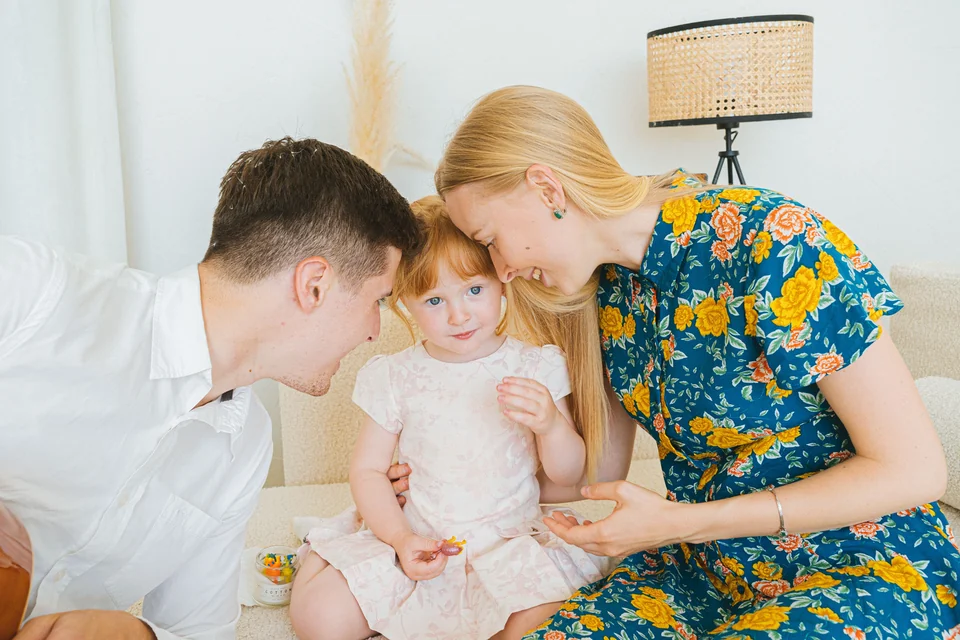
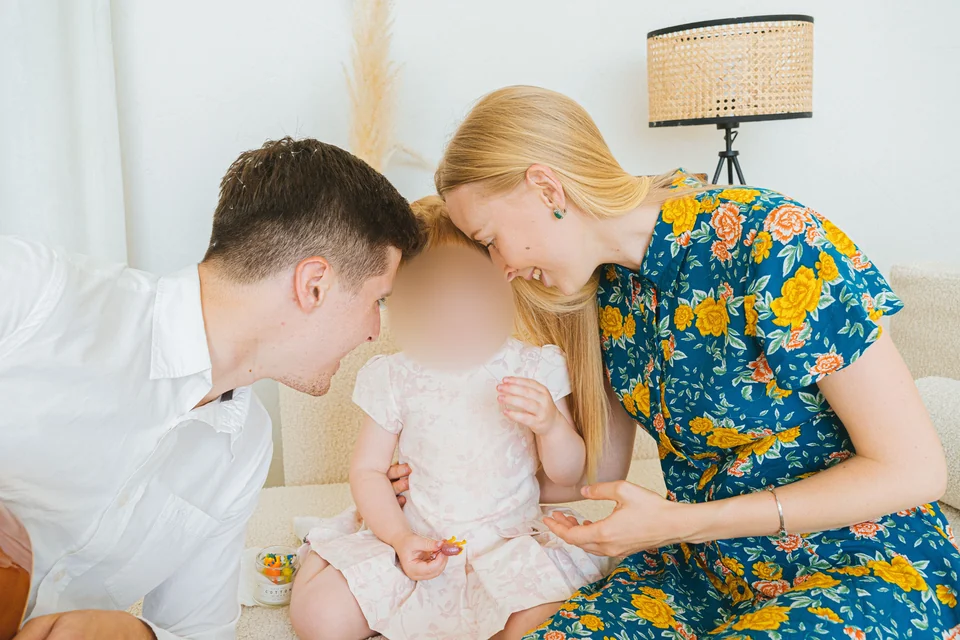
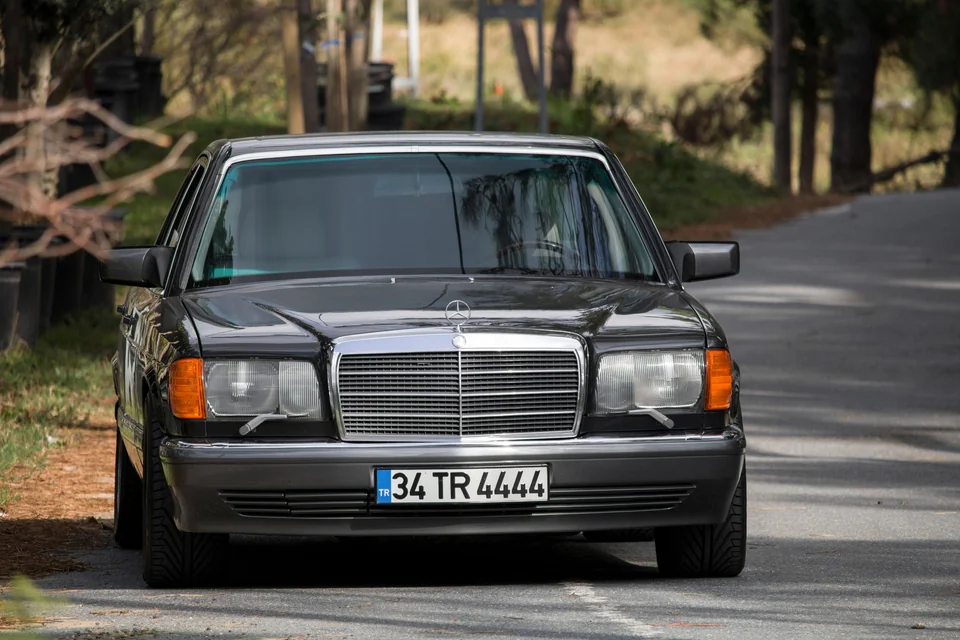
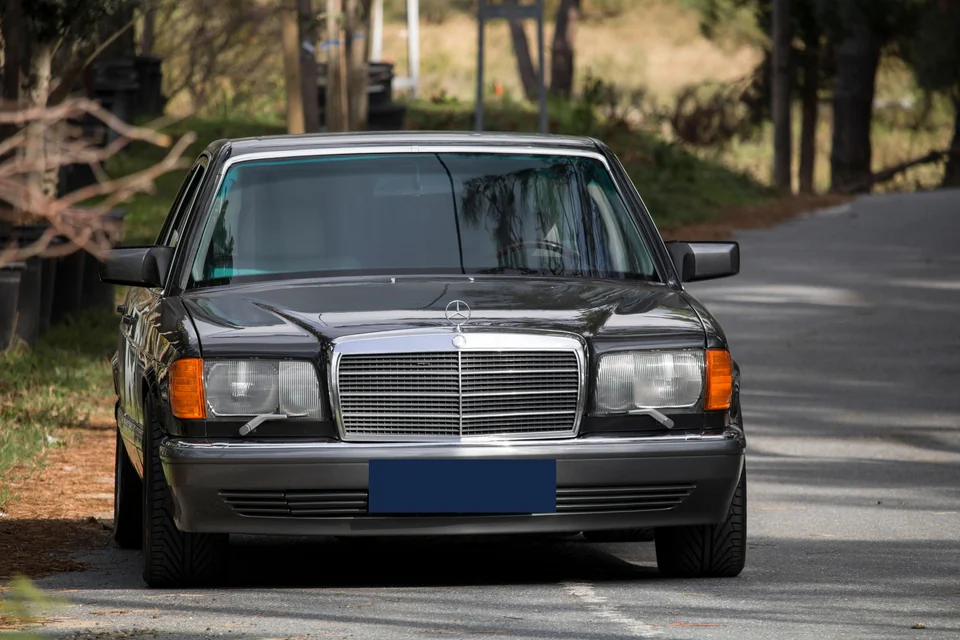
Ejemplo original con datos ficticios creado para PicMender.
Revisa la imagen descargada a tamaño completo antes de compartirla. Ocultar solo la cara no garantiza el anonimato.
Ejemplo: Para ocultar un rostro, usa la detección automática o dibuja un rectángulo o círculo y comprueba que cubra toda la cara. Para un nombre en un documento, añade otra zona y elige cobertura sólida.
Elige los ajustes: Cada zona tiene su efecto y ajustes; puedes moverla y cambiar su tamaño. El desenfoque suaviza, el pixelado crea bloques y la cobertura sustituye píxeles. El borde suave se desvanece solo por fuera del núcleo seleccionado.
Si el resultado no es el esperado: La detección puede omitir rostros o marcar otros objetos. Elimina las zonas incorrectas y añade las que falten. Revisa la foto descargada a tamaño completo, incluidos reflejos y detalles identificables. Desenfocar no garantiza anonimato; no se procesan vídeos.
Usa Buscar rostros automáticamente para obtener áreas editables. La detección puede pasar por alto perfiles, rostros pequeños o parcialmente cubiertos, o seleccionar algo que no sea un rostro. Revisa cada propuesta y añade o corrige áreas a mano.
No. Las zonas omitidas, el desenfoque débil o la cobertura parcial pueden dejar a una persona reconocible. Revisa la imagen descargada y usa cobertura sólida para tapar completamente los píxeles de un detalle. Las guías de selección no se exportan.
El área seleccionada mantiene toda la intensidad del efecto. Una franja estrecha fuera del borde lo reduce gradualmente hasta mostrar la imagen original. Pon Borde suave en cero para obtener un límite nítido.
Publicidad
Usa las herramientas desde el navegador, sin instalar nada.
Abre una imagen de tu dispositivo y cambia de herramienta en el mismo editor.
Mira tu imagen mientras la editas. Deshaz los cambios o vuelve al original.
Elige un formato y descarga el resultado. El archivo original permanece en tu dispositivo.
No. El editor lee la imagen elegida y la procesa localmente en el navegador. No recibimos ni almacenamos tu imagen.
Imágenes estáticas JPG, PNG y WebP de hasta 15 MB y 16 megapíxeles, con un máximo de 8.192 píxeles por lado. GIF, HEIC, SVG, RAW e imágenes animadas no se admiten.
La compresión JPG y WebP puede eliminar detalles. Revisa el resultado preparado. PNG conserva los píxeles editados sin pérdidas, pero el archivo puede ser mayor que el original.
Sí. Usa Buscar rostros automáticamente para obtener áreas sugeridas y luego revísalas y ajústalas. La detección puede pasar por alto rostros o seleccionar una zona incorrecta. Siguen disponibles los rectángulos y círculos manuales, y los cambios se incluyen en la imagen descargada.
El editor crea una imagen nueva a partir de los píxeles; los datos originales de cámara, los perfiles de color y la resolución de impresión no se conservan como función del editor. Los colores y los detalles finos pueden variar.