
WebP a JPG
Abre un WebP estático, elige JPG en la barra de descarga y ajusta la calidad. Descarga la copia para una aplicación o formulario que acepte JPG. Las zonas transparentes se vuelven blancas.
 PicMenderHerramientas de imagen gratis
HERRAMIENTAS DE IMAGEN ONLINE
Elige un formato adecuado para tu imagen y su destino. Ajusta la calidad de JPG o WebP y comprueba el resultado preparado sin depender de un porcentaje de compresión prometido.
JPG, PNG o WebP · Hasta 15 MB · 16 megapíxeles
Elige una herramienta para editar tu imagen.
Arrastra una foto aquí o elige un archivo de tu dispositivo.
JPG, PNG o WebP · Hasta 15 MB · 16 megapíxeles
El mismo editor permite los tres procesos. Cambiar la extensión del nombre no convierte una imagen: elige un formato de salida para que el navegador codifique un archivo nuevo.
Abre un WebP estático, elige JPG en la barra de descarga y ajusta la calidad. Descarga la copia para una aplicación o formulario que acepte JPG. Las zonas transparentes se vuelven blancas.
Abre el JPG y elige WebP. Ajusta la calidad y usa Más ajustes → Preparar resultado para comprobar el tamaño real. Compara los detalles antes de guardar; no se garantiza un archivo menor.
Abre el PNG y elige JPG. Puede servir para una foto que no necesite transparencia. Las áreas transparentes se vuelven blancas y el texto nítido puede mostrar artefactos de compresión. Conserva PNG o WebP si importa la transparencia.
Ejemplos prácticos editados con PicMender. Compara el original con la imagen exportada.
Exporta la misma foto en otro formato y compara los tamaños reales de los archivos.
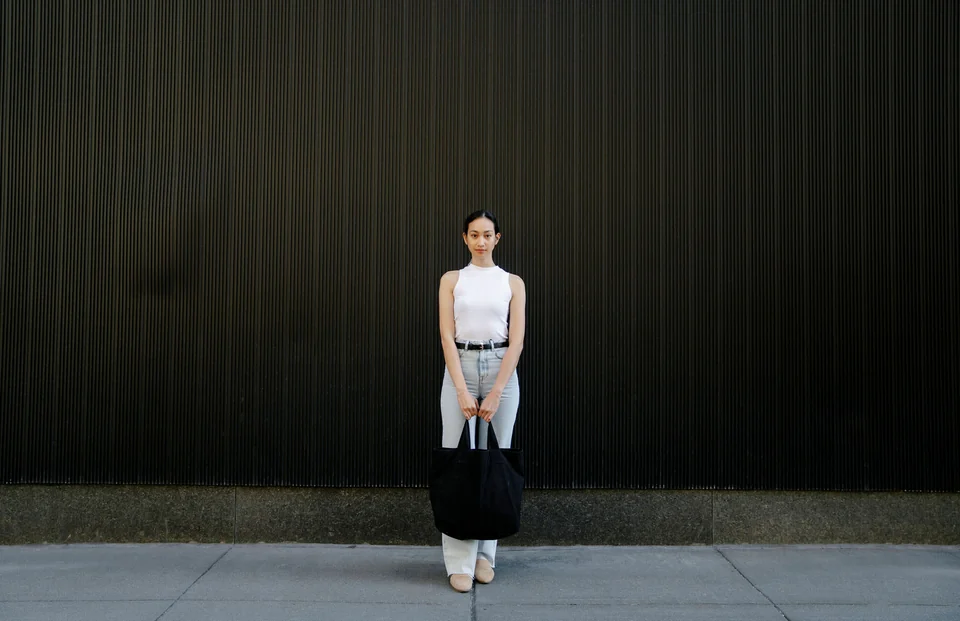
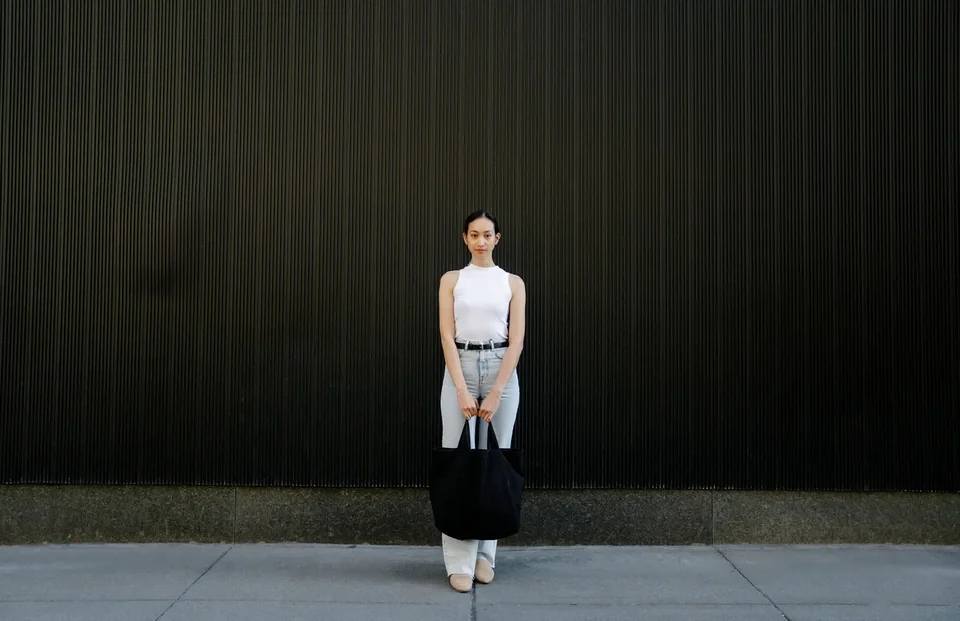
707.365 B → 96.432 B. JPG → WEBP.
Un formato diferente no siempre produce un archivo más pequeño.
Ejemplo: Para un logotipo transparente, exporta PNG o WebP. JPG rellena las zonas transparentes de blanco. Para una foto, compara JPG y WebP con las mismas dimensiones y elige el resultado más pequeño que conserve suficiente detalle.
Elige los ajustes: JPG y WebP tienen un ajuste de calidad; PNG no utiliza ese control. Prepara el resultado en Más ajustes para conocer el tamaño real del archivo y revisa textos pequeños y bordes.
Si el resultado no es el esperado: El archivo convertido puede ser mayor que el original. Reduce la calidad JPG o WebP o, si conviene, las dimensiones. Guardar un JPG de baja calidad como PNG no restaura los detalles perdidos.
PNG y WebP conservan los píxeles transparentes. JPG sustituye las zonas transparentes por un fondo blanco.
No. Depende del original, las ediciones, el formato y la calidad. Se muestra el tamaño real; PNG puede ser mayor y la compresión con pérdidas elimina detalles.
Publicidad
Usa las herramientas desde el navegador, sin instalar nada.
Abre una imagen de tu dispositivo y cambia de herramienta en el mismo editor.
Mira tu imagen mientras la editas. Deshaz los cambios o vuelve al original.
Elige un formato y descarga el resultado. El archivo original permanece en tu dispositivo.
No. El editor lee la imagen elegida y la procesa localmente en el navegador. No recibimos ni almacenamos tu imagen.
Imágenes estáticas JPG, PNG y WebP de hasta 15 MB y 16 megapíxeles, con un máximo de 8.192 píxeles por lado. GIF, HEIC, SVG, RAW e imágenes animadas no se admiten.
La compresión JPG y WebP puede eliminar detalles. Revisa el resultado preparado. PNG conserva los píxeles editados sin pérdidas, pero el archivo puede ser mayor que el original.
Sí. Usa Buscar rostros automáticamente para obtener áreas sugeridas y luego revísalas y ajústalas. La detección puede pasar por alto rostros o seleccionar una zona incorrecta. Siguen disponibles los rectángulos y círculos manuales, y los cambios se incluyen en la imagen descargada.
El editor crea una imagen nueva a partir de los píxeles; los datos originales de cámara, los perfiles de color y la resolución de impresión no se conservan como función del editor. Los colores y los detalles finos pueden variar.