
WebP u JPG
Otvorite statični WebP, izaberite JPG u traci za preuzimanje i podesite kvalitet. Preuzmite kopiju za aplikaciju ili formular koji prihvata JPG. Providni delovi postaju beli.
 PicMenderBesplatni online alati za slike
ONLINE ALATI ZA SLIKE
Izaberite format prema slici i njenoj nameni. Podesite kvalitet za JPG ili WebP i proverite pripremljen rezultat umesto da se oslanjate na obećano smanjenje fajla.
JPG, PNG ili WebP · Do 15 MB · 16 megapiksela
Izaberite alat da počnete obradu.
Prevucite fotografiju ovde ili izaberite fajl sa svog uređaja.
JPG, PNG ili WebP · Do 15 MB · 16 megapiksela
Isti editor omogućava sva tri postupka. Promena nastavka imena fajla ne konvertuje sliku: izaberite izlazni format da pregledač napravi novi fajl.
Otvorite statični WebP, izaberite JPG u traci za preuzimanje i podesite kvalitet. Preuzmite kopiju za aplikaciju ili formular koji prihvata JPG. Providni delovi postaju beli.
Otvorite JPG i izaberite WebP. Podesite kvalitet i kroz Još podešavanja → Pripremi rezultat proverite stvarnu veličinu. Uporedite sitne detalje pre čuvanja; manji fajl nije garantovan.
Otvorite PNG i izaberite JPG. To može odgovarati fotografiji kojoj ne treba providnost. Providni delovi postaju beli, a oštar tekst može dobiti tragove kompresije. Zadržite PNG ili WebP kada je providnost važna.
Primeri ispod prikazuju slike pre i posle obrade u PicMenderu.
Izvezite istu fotografiju u drugom formatu i uporedite stvarne veličine fajlova.
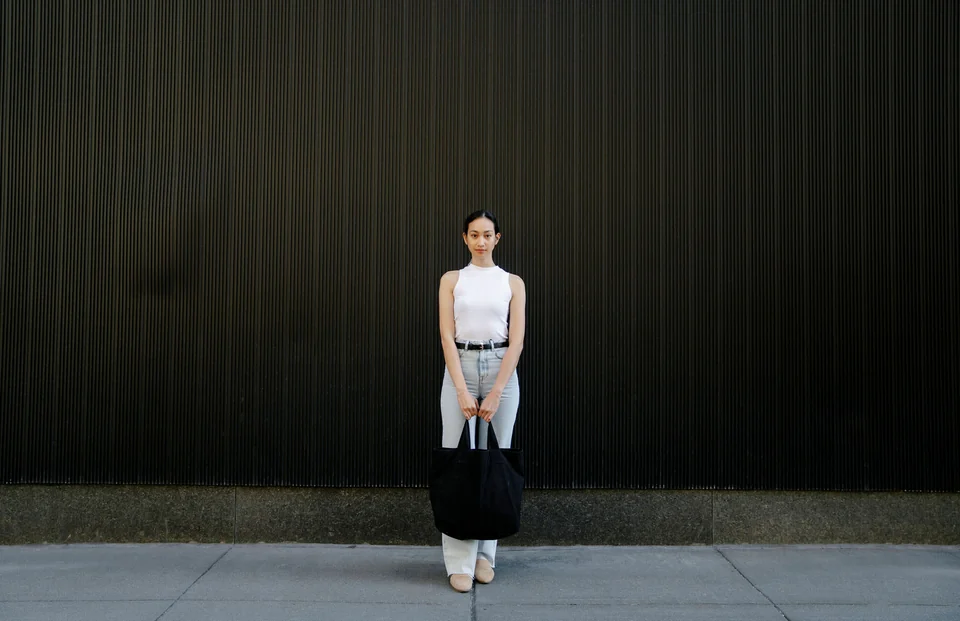
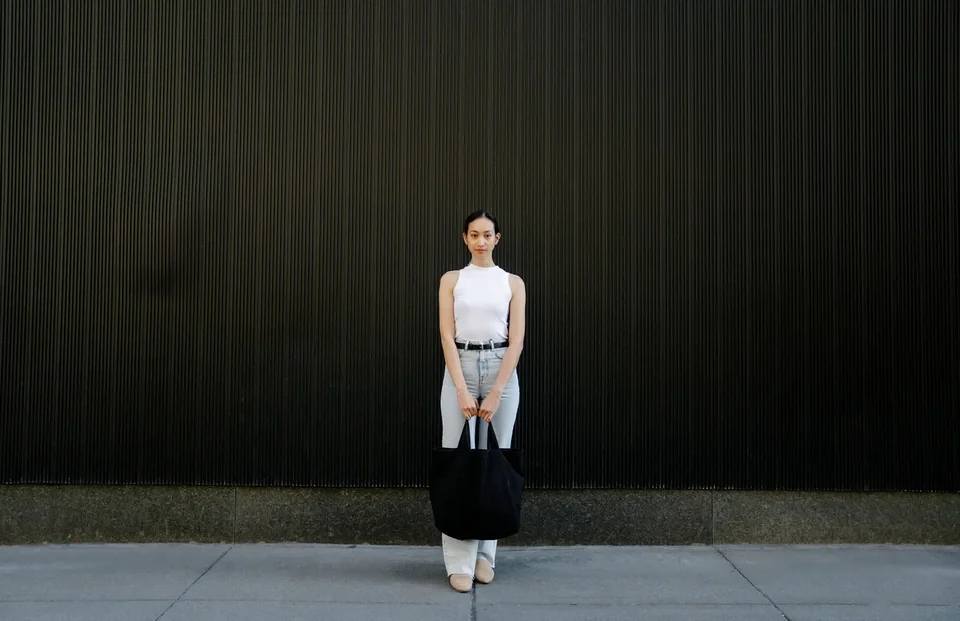
707.365 B → 96.432 B. JPG → WEBP.
Drugi format ne znači uvek i manji fajl.
Primer: Providan logo sačuvajte kao PNG ili WebP. JPG umesto providnih delova dodaje belu pozadinu. Za običnu fotografiju uporedite JPG i WebP istih dimenzija i izaberite manji prihvatljiv rezultat.
Izbor podešavanja: JPG i WebP imaju podešavanje kvaliteta; PNG ne koristi taj klizač. Pripremite rezultat u dodatnim podešavanjima da vidite stvarnu veličinu fajla, pa u pregledu proverite sitan tekst i ivice.
Ako rezultat nije očekivan: Konvertovani fajl može biti veći od originala. Smanjite kvalitet JPG ili WebP fajla ili, ako odgovara nameni, dimenzije u pikselima. Čuvanje lošeg JPG fajla kao PNG ne vraća izgubljene detalje.
PNG i WebP čuvaju providne piksele. JPG zamenjuje providne delove belom pozadinom.
Ne. Veličina zavisi od originala, izmena, formata i kvaliteta. Editor prikazuje stvarnu veličinu; PNG može biti veći, a kompresija može ukloniti detalje.
Reklama
Alate koristite u pregledaču, bez instaliranja aplikacije i otvaranja naloga.
Otvorite sliku sa uređaja i menjajte alate u istom editoru.
Pratite sliku dok radite. Poništite poslednje izmene ili se vratite na original.
Izaberite format i preuzmite rezultat. Originalni fajl ostaje na vašem uređaju.
Podržani fajlovi, kvalitet i obrada na uređaju.
Ne. Editor čita izabranu sliku i obrađuje je lokalno u pregledaču. Mi ne primamo i ne čuvamo vašu sliku.
Statične JPG, PNG i WebP slike do 15 MB i 16 megapiksela, sa najdužom stranicom do 8.192 piksela. GIF, HEIC, SVG, RAW i animirane slike nisu podržani.
JPG i WebP kompresija može ukloniti detalje. Pregledajte pripremljen rezultat pre preuzimanja. PNG čuva obrađene piksele bez gubitaka, ali fajl može biti veći od originala.
Da. Kliknite Automatski pronađi lica da dobijete predloge oblasti, pa ih proverite i prilagodite. Alat može propustiti lice ili označiti pogrešan deo. Ručno označavanje pravougaonika i kruga ostaje dostupno, a izmene ulaze u preuzetu sliku.
Editor pravi novu sliku od piksela; originalni podaci kamere, profili boja i rezolucija za štampu ne čuvaju se kao funkcija editora. Boje i sitni detalji mogu se razlikovati od originala.