
WebP para JPG
Abra um WebP estático, escolha JPG na barra de download e ajuste a qualidade. Baixe a cópia para um aplicativo ou formulário que aceite JPG. As áreas transparentes ficam brancas.
 PicMenderFerramentas de imagem gratuitas online
FERRAMENTAS DE IMAGEM ONLINE
Escolha o formato de acordo com a imagem e seu uso. Para JPG e WebP, você pode ajustar a qualidade e conferir o tamanho do arquivo antes de baixar.
JPG, PNG ou WebP · Até 15 MB · 16 megapixels
Redimensione, recorte, gire, converta, adicione uma marca d’água ou oculte detalhes.
Arraste uma foto aqui ou escolha um arquivo do seu dispositivo.
JPG, PNG ou WebP · Até 15 MB · 16 megapixels
Você pode fazer as três conversões no mesmo editor. Mudar a extensão não altera o formato da imagem. Escolha o formato de saída para criar um novo arquivo.
Abra um WebP estático, escolha JPG na barra de download e ajuste a qualidade. Baixe a cópia para um aplicativo ou formulário que aceite JPG. As áreas transparentes ficam brancas.
Abra o JPG e escolha WebP. Ajuste a qualidade e use Mais configurações → Preparar resultado para conferir o tamanho real. Compare os detalhes antes de salvar; um arquivo menor não é garantido.
Abra o PNG e escolha JPG. Isso pode servir para uma foto que não precise de transparência. Áreas transparentes ficam brancas e textos nítidos podem apresentar artefatos. Mantenha PNG ou WebP quando a transparência for importante.
Exemplos práticos editados no PicMender. Compare o original com a imagem exportada.
Exporte a mesma foto em outro formato e compare os tamanhos reais dos arquivos.
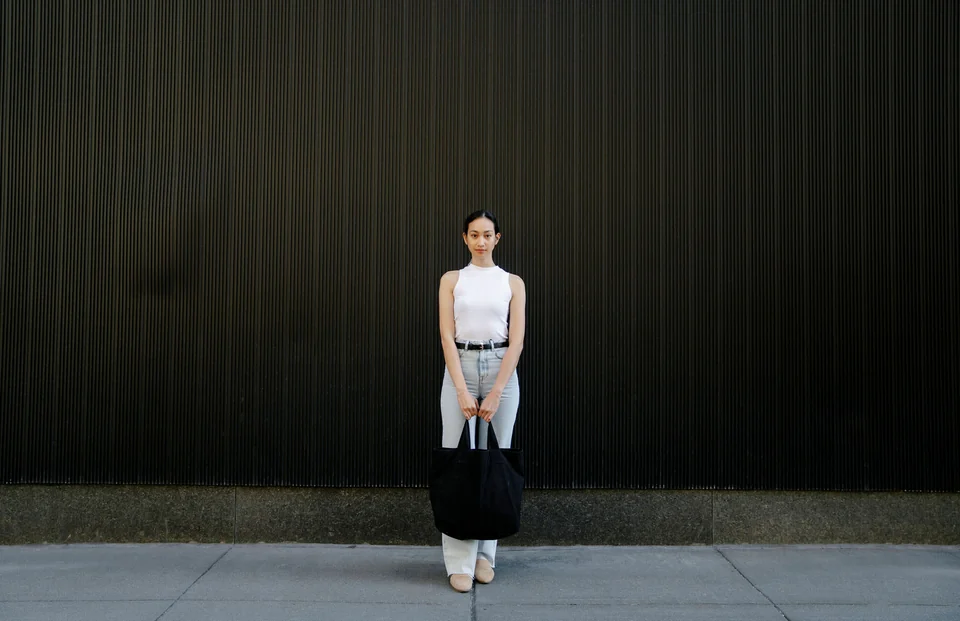
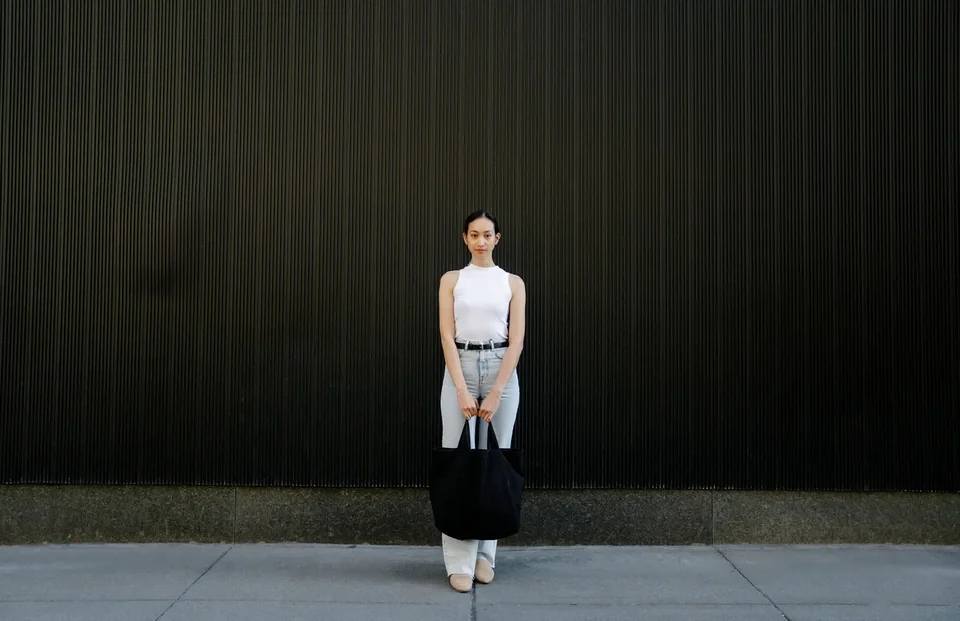
707.365 B → 96.432 B. JPG → WEBP.
Outro formato nem sempre gera um arquivo menor.
Exemplo: Para um logotipo transparente, exporte PNG ou WebP. JPG preenche as áreas transparentes de branco. Para uma foto, compare JPG e WebP nas mesmas dimensões e escolha o menor resultado aceitável.
Escolha os ajustes: JPG e WebP permitem ajustar a qualidade; PNG não usa esse controle. Prepare o resultado em Mais configurações para conferir o tamanho real do arquivo e examine textos pequenos e contornos.
Se o resultado não for o esperado: O arquivo convertido pode ficar maior que o original. Reduza a qualidade JPG ou WebP ou, se adequado, as dimensões. Salvar um JPG de baixa qualidade como PNG não recupera detalhes perdidos.
PNG e WebP mantêm os pixels transparentes. JPG substitui as áreas transparentes por um fundo branco.
Não. Depende do original, das edições, do formato e da qualidade. O tamanho real é mostrado; PNG pode ser maior e a compressão com perdas remove detalhes.
Publicidade
Sem instalação nem assinatura. Ferramentas simples para tarefas do dia a dia.
Abra uma imagem do seu dispositivo e alterne entre as ferramentas no mesmo editor.
Veja a imagem enquanto edita. Desfaça ou refaça alterações, ou comece novamente com o original.
Escolha um formato e baixe o resultado. O arquivo original permanece no seu dispositivo.
Algumas respostas antes de começar.
Não. O editor lê a imagem que você seleciona e a processa localmente no navegador. Não recebemos nem armazenamos sua imagem.
Imagens estáticas JPG, PNG e WebP de até 15 MB e 16 megapixels, com no máximo 8.192 pixels em cada lado. GIF, HEIC, SVG, RAW e imagens animadas não são compatíveis.
A compressão JPG e WebP pode remover detalhes. Compare o resultado preparado antes de baixar. PNG conserva os pixels editados sem perdas, mas pode gerar um arquivo maior que o original.
Sim. Use Encontrar rostos automaticamente para sugerir áreas e depois confira e ajuste cada uma. A detecção pode deixar passar rostos ou selecionar uma área errada. Retângulos e círculos manuais continuam disponíveis, e as alterações são incluídas na imagem baixada.
O editor cria um novo arquivo a partir dos pixels editados. Os metadados originais da câmera, os perfis de cor e a resolução de impressão não são preservados. Cores e detalhes finos podem mudar.