FERRAMENTAS DE IMAGEM ONLINE

Recortar imagem online

Remova as bordas desnecessárias e ajuste o enquadramento movendo ou redimensionando a seleção. Os formatos para redes sociais definem as proporções. Você também pode informar coordenadas exatas.

Arraste sua imagem aquiou escolha um arquivo para começar

JPG, PNG ou WebP · Até 15 MB · 16 megapixels

Uso gratuitoSem contaProcessamento no seu dispositivo

O que você gostaria de fazer?

Redimensione, recorte, gire, converta, adicione uma marca d’água ou oculte detalhes.

Como usar esta ferramenta

  1. Abra a imagem e escolha uma proporção livre ou predefinida.
  2. Mova o quadro ou arraste suas alças para escolher o enquadramento.
  3. Aplique o recorte e baixe no formato desejado.

Compare a imagem antes e depois da edição

Exemplos práticos editados no PicMender. Compare o original com a imagem exportada.

Um recorte vertical para o Instagram

Transforme uma foto larga em um recorte vertical de 4:5. Remova as bordas desnecessárias sem distorcer a pessoa ou o objeto.
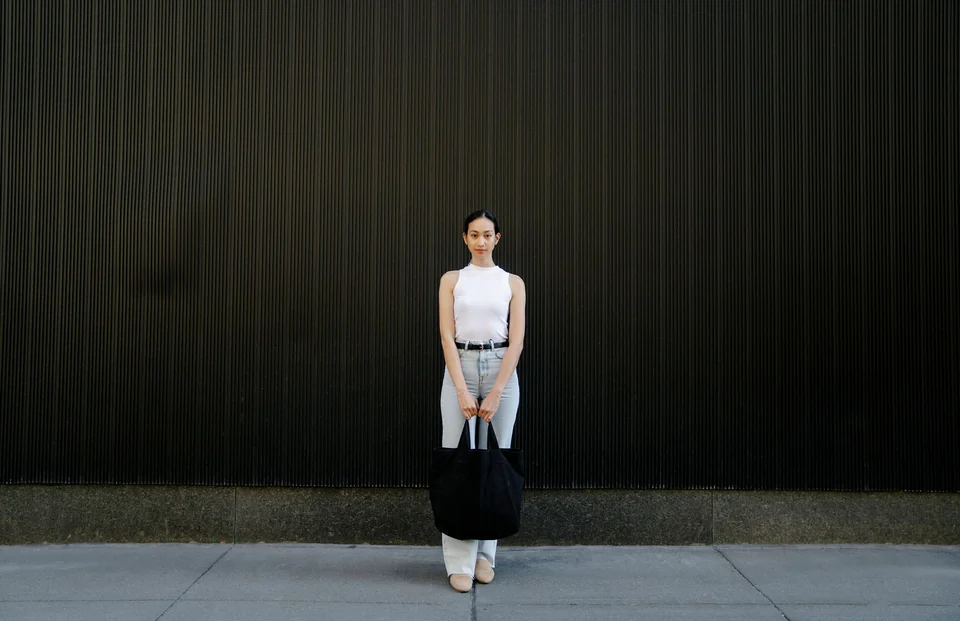
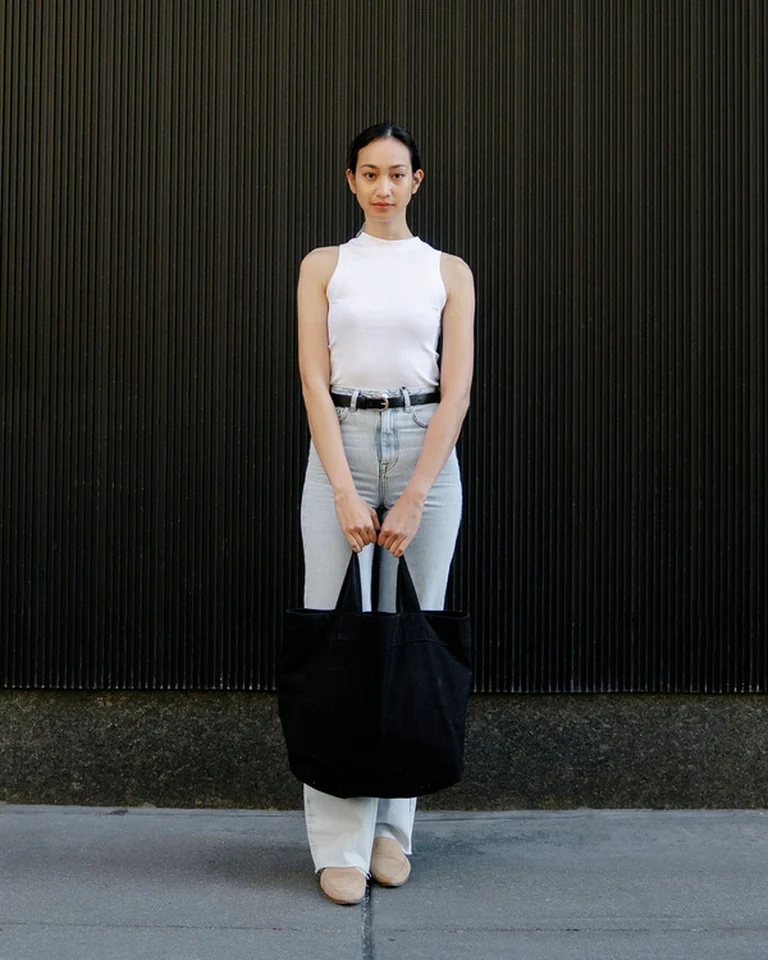
Foto original horizontal
Recorte vertical 4:5

1536 × 993 px → 600 × 750 px. A área escolhida preenche um quadro de 4:5.

Proporção
4:5
Dimensões originais
1536 × 993 px
Dimensões exportadas
600 × 750 px

Como fazer

  1. Abra a foto e escolha a proporção 4:5.
  2. Mova a área de recorte para manter a pessoa ou o objeto principal no enquadramento.
  3. Aplique o recorte e confira a imagem exportada.

O recorte muda o enquadramento; ele não estica a foto.

Exemplo prático e ajustes

Exemplo: Para um retrato quadrado, escolha 1:1, mova a moldura sobre a pessoa e aplique o recorte. Para uma publicação vertical, escolha 4:5. Recortar remove pixels externos; não gera automaticamente 1080 × 1350 pixels.

Escolha os ajustes: Arraste dentro da moldura para movê-la ou um canto ou borda para redimensionar. Depois, abra Redimensionar se a plataforma exigir dimensões exatas em pixels.

Se o resultado não for o esperado: Se um detalhe importante desaparecer, desfaça e mova ou aumente a seleção. Os formatos sociais definem proporções iniciais; confira a imagem na plataforma de destino, que pode recortá-la novamente.

Perguntas sobre esta ferramenta

Os modelos para redes redimensionam a imagem?

Não. Eles só definem proporções; o tamanho de referência não amplia nem redimensiona a imagem. Use Redimensionar para obter dimensões exatas.

Posso mover o quadro depois de selecionar?

Sim. Arraste dentro para mover, por um canto ou uma borda para redimensionar, ou informe coordenadas exatas.

Mais ferramentas de imagem

Edite a imagem
e salve uma nova cópia.

Sem instalação nem assinatura. Ferramentas simples para tarefas do dia a dia.

01

Abra uma imagem

Abra uma imagem do seu dispositivo e alterne entre as ferramentas no mesmo editor.

02

Confira as alterações

Veja a imagem enquanto edita. Desfaça ou refaça alterações, ou comece novamente com o original.

03

Salve uma nova cópia

Escolha um formato e baixe o resultado. O arquivo original permanece no seu dispositivo.

Processamento local

Sua imagem fica no seu dispositivo.

Suas fotos ficam no navegador. Recorte, redimensione e adicione sua assinatura sem enviar a imagem a um servidor.

Saiba como tratamos seus dados

Vale saber

Algumas respostas antes de começar.

Minha imagem é enviada?

Não. O editor lê a imagem que você seleciona e a processa localmente no navegador. Não recebemos nem armazenamos sua imagem.

Quais arquivos posso usar?

Imagens estáticas JPG, PNG e WebP de até 15 MB e 16 megapixels, com no máximo 8.192 pixels em cada lado. GIF, HEIC, SVG, RAW e imagens animadas não são compatíveis.

Um arquivo menor tem a mesma qualidade?

A compressão JPG e WebP pode remover detalhes. Compare o resultado preparado antes de baixar. PNG conserva os pixels editados sem perdas, mas pode gerar um arquivo maior que o original.

O PicMender pode encontrar rostos automaticamente?

Sim. Use Encontrar rostos automaticamente para sugerir áreas e depois confira e ajuste cada uma. A detecção pode deixar passar rostos ou selecionar uma área errada. Retângulos e círculos manuais continuam disponíveis, e as alterações são incluídas na imagem baixada.

Os metadados da câmera são preservados?

O editor cria um novo arquivo a partir dos pixels editados. Os metadados originais da câmera, os perfis de cor e a resolução de impressão não são preservados. Cores e detalhes finos podem mudar.