HERRAMIENTAS DE IMAGEN ONLINE

Girar y reflejar imagen online

Corrige una foto de lado o refleja una imagen para cambiar su composición. El giro funciona en pasos de 90° y puedes deshacer o rehacer los cambios.

Arrastra tu imagen aquío elige un archivo para empezar

JPG, PNG o WebP · Hasta 15 MB · 16 megapíxeles

Uso gratuitoSin registroProcesamiento en tu dispositivo

¿Qué te gustaría hacer?

Elige una herramienta para editar tu imagen.

Cómo usar esta herramienta

  1. Abre una imagen compatible de tu dispositivo.
  2. Elige 90° a izquierda o derecha, o un reflejo horizontal o vertical.
  3. Comprueba la orientación y descarga la nueva imagen.

Ejemplo de edición

Ejemplos prácticos editados con PicMender. Compara el original con la imagen exportada.

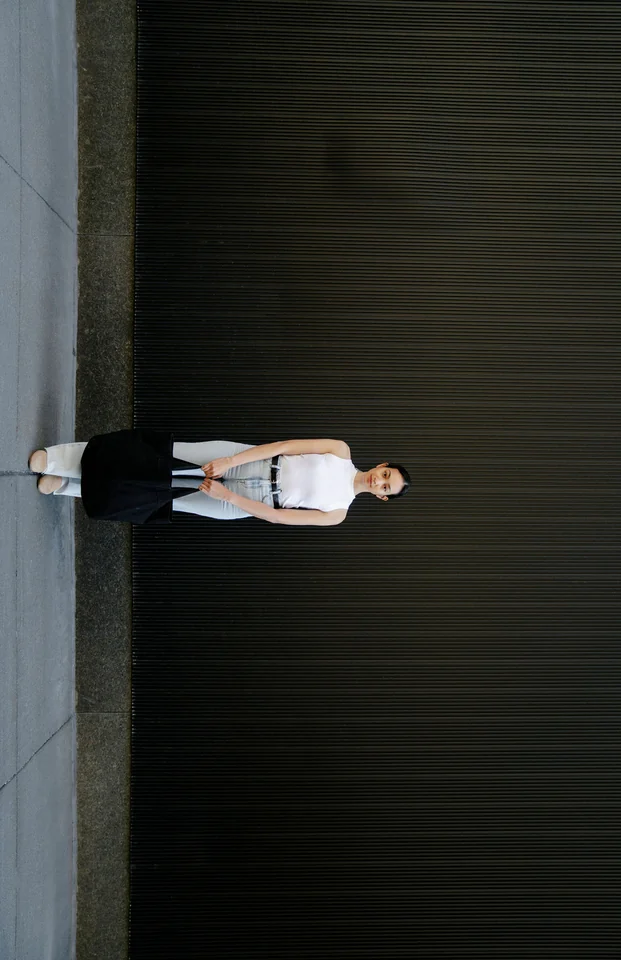
Endereza una foto girada de lado

Corrige la orientación con un giro de 90°. La foto conserva sus proporciones.
Original de lado
Original de lado
Foto enderezada
Foto enderezada

Giro de 90°: 993 × 1536 px → 1536 × 993 px.

Giro
90°
Dimensiones originales
993 × 1536 px
Dimensiones exportadas
1536 × 993 px

Cómo hacerlo

  1. Abre la foto girada de lado.
  2. Gírala 90° en la dirección que la deje derecha.
  3. Revisa la orientación y exporta la imagen.

Al girar 90°, el ancho y la altura intercambian posiciones.
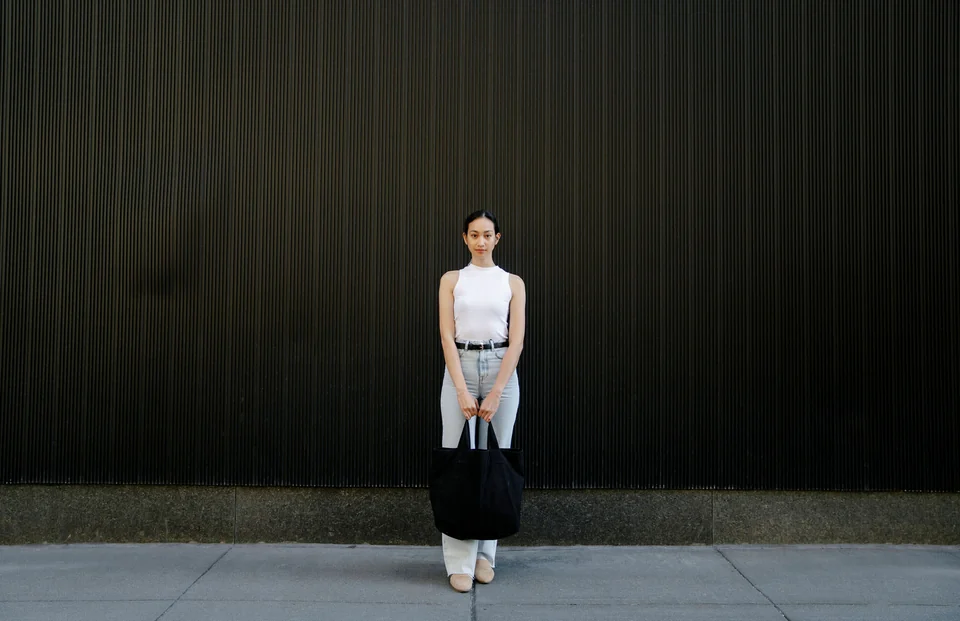
Refleja la foto horizontalmente

Intercambia la izquierda y la derecha sin poner la foto boca abajo.

Foto original
Foto original
Foto reflejada horizontalmente

Cómo hacerlo

  1. Abre la foto y elige la opción de reflejo horizontal.
  2. Revisa la nueva disposición de los lados y exporta.

Ejemplo práctico y ajustes

Ejemplo: Una imagen de 3000 × 4000 pasa a 4000 × 3000 al girarla 90°. Reflejar horizontalmente intercambia izquierda y derecha, pero también invierte las letras de la imagen.

Elige los ajustes: Elige un cuarto de vuelta para cambiar la orientación o un reflejo horizontal o vertical para invertir la imagen. Usa Deshacer y Rehacer para comparar antes de descargar.

Si el resultado no es el esperado: Esta herramienta no endereza un horizonte inclinado unos pocos grados. Revisa los textos tras reflejar. La exportación crea una imagen nueva a partir de píxeles y no conserva los metadatos originales ni el perfil de color.

Preguntas sobre esta herramienta

¿Puedo elegir cualquier ángulo?

Esta herramienta gira en pasos de 90°. Actualmente no permite ángulos libres ni enderezar el horizonte.

¿Se conservan los metadatos de la cámara?

No. La descarga crea una imagen nueva a partir de píxeles; no conserva los metadatos originales, perfiles de color ni resolución de impresión.

Más herramientas de imagen

Edita la imagen y guarda una copia

Usa las herramientas desde el navegador, sin instalar nada.

01

Abre una imagen

Abre una imagen de tu dispositivo y cambia de herramienta en el mismo editor.

02

Revisa los cambios

Mira tu imagen mientras la editas. Deshaz los cambios o vuelve al original.

03

Guarda una copia nueva

Elige un formato y descarga el resultado. El archivo original permanece en tu dispositivo.

Procesamiento local

Edición en tu dispositivo

El editor procesa tus fotos en el navegador. Puedes editarlas y guardar el resultado sin subirlas a un servidor.

Cómo funciona la privacidad

Preguntas frecuentes

¿Se sube mi imagen?

No. El editor lee la imagen elegida y la procesa localmente en el navegador. No recibimos ni almacenamos tu imagen.

¿Qué archivos puedo usar?

Imágenes estáticas JPG, PNG y WebP de hasta 15 MB y 16 megapíxeles, con un máximo de 8.192 píxeles por lado. GIF, HEIC, SVG, RAW e imágenes animadas no se admiten.

¿Un archivo más pequeño tiene la misma calidad?

La compresión JPG y WebP puede eliminar detalles. Revisa el resultado preparado. PNG conserva los píxeles editados sin pérdidas, pero el archivo puede ser mayor que el original.

¿Puede PicMender encontrar rostros automáticamente?

Sí. Usa Buscar rostros automáticamente para obtener áreas sugeridas y luego revísalas y ajústalas. La detección puede pasar por alto rostros o seleccionar una zona incorrecta. Siguen disponibles los rectángulos y círculos manuales, y los cambios se incluyen en la imagen descargada.

¿Conserva los metadatos de la cámara?

El editor crea una imagen nueva a partir de los píxeles; los datos originales de cámara, los perfiles de color y la resolución de impresión no se conservan como función del editor. Los colores y los detalles finos pueden variar.