STRUMENTI PER IMMAGINI ONLINE

Aggiungere filigrana alle immagini online

Aggiungi il tuo nome, sito o firma e guarda subito le modifiche. Usa una filigrana singola o ripetila sull’immagine e regola carattere, angolo e intensità.

Trascina qui la tua immagineoppure scegli un file per iniziare

JPG, PNG o WebP · Fino a 15 MB · 16 megapixel

GratisNessun accountElaborazione sul tuo dispositivo

Che cosa vuoi fare?

Ridimensiona, ritaglia, ruota, converti, aggiungi filigrane o nascondi dettagli.

Come usare questo strumento

  1. Apri l’immagine e inserisci il testo della filigrana.
  2. Scegli carattere, colore e opacità, poi posizione o ripetizione.
  3. Controlla l’anteprima e scarica la copia con filigrana.

Confronta il prima e il dopo

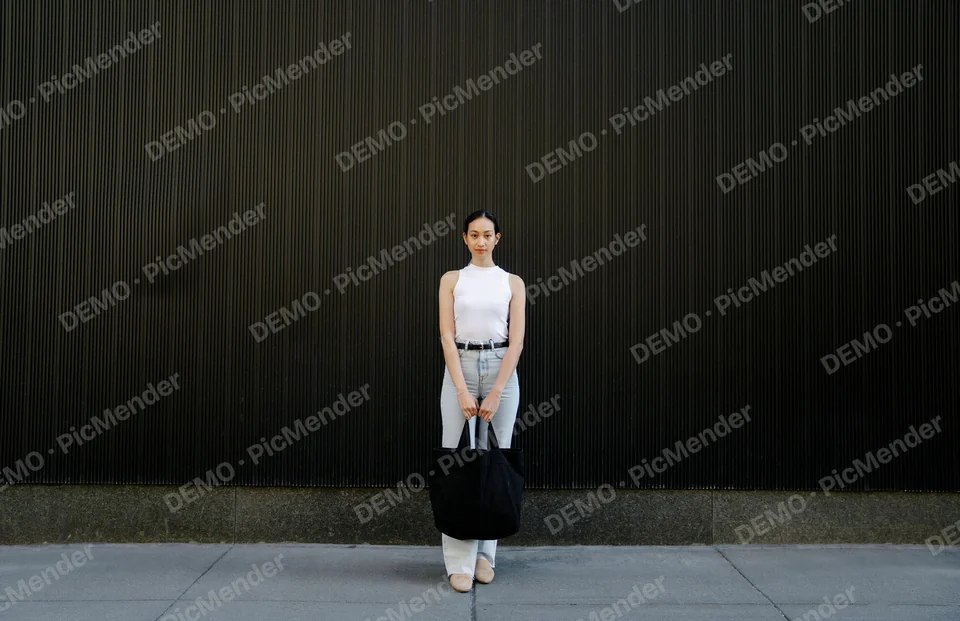
Esempi pratici realizzati con PicMender. Confronta l’originale con l’immagine esportata.

Una filigrana nell’angolo o ripetuta sulla foto

Aggiungi DEMO · PicMender in basso a destra oppure ripeti il testo in modo discreto su tutta la foto.
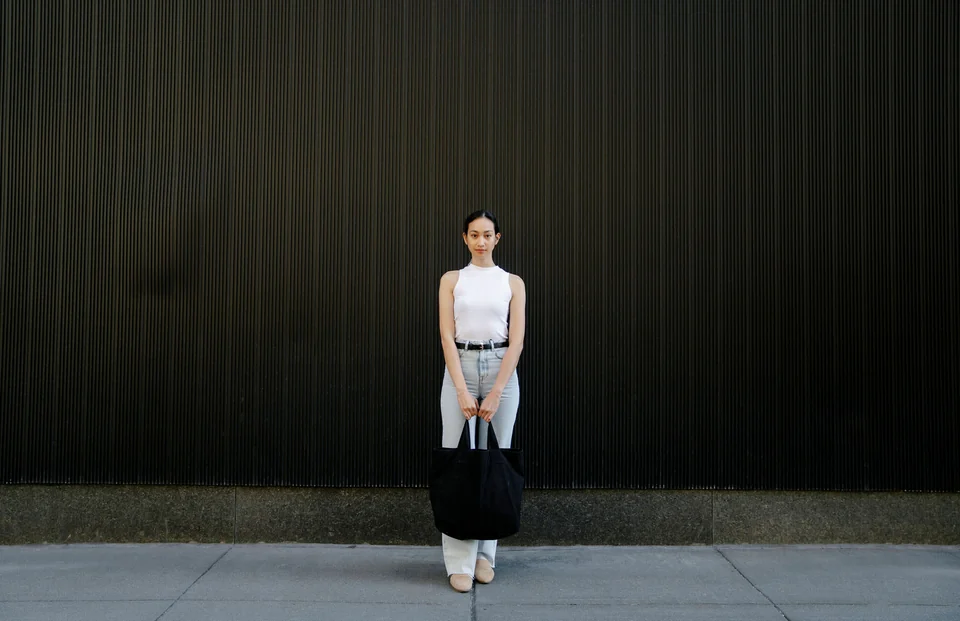
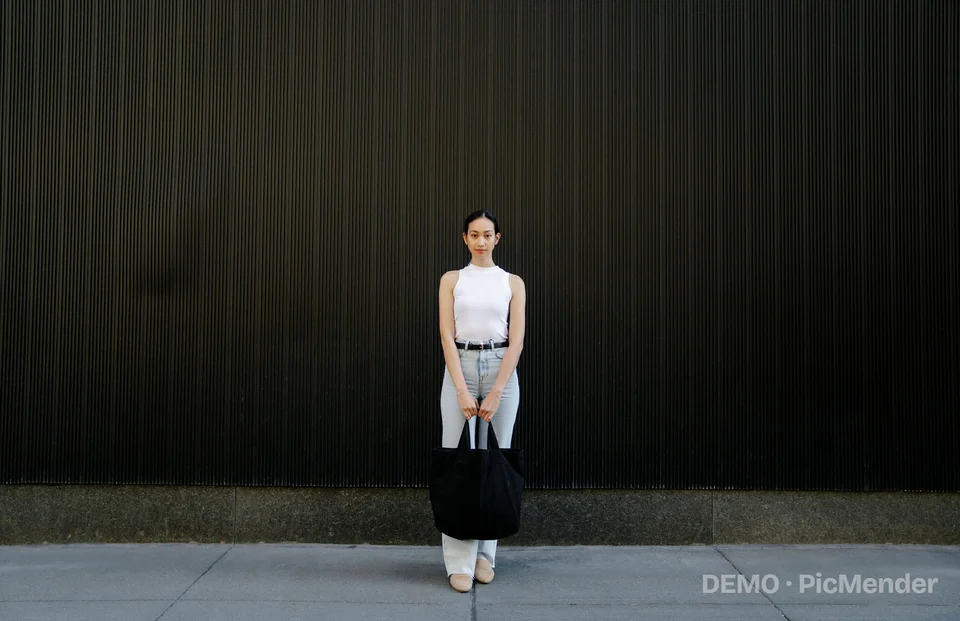
Foto originale
Foto originale
Angolo in basso a destra
Ripetuta sulla foto
Ripetuta sulla foto

La stessa foto con una scritta nell’angolo o una filigrana ripetuta.

Testo di esempio
DEMO · PicMender
Opacità nell’angolo
45%
Opacità della ripetizione
18%

Come fare

  1. Apri la foto e inserisci DEMO · PicMender come testo di esempio.
  2. Scegli l’angolo in basso a destra oppure la ripetizione su tutta l’immagine.
  3. Regola l’opacità, controlla l’anteprima ed esporta.

DEMO · PicMender è un testo di esempio: sostituiscilo con quello che ti serve.

Esempio pratico e impostazioni

Esempio: Per una foto di annuncio scrivi il tuo nome o sito, disattiva la ripetizione e scegli un angolo. Per una prova ripeti il testo sull’immagine e regola l’opacità mantenendo visibile il soggetto.

Scegli le impostazioni: Scegli carattere, dimensione e colore leggibili sulla foto. Il testo ripetuto ha anche un controllo dell’angolo. Testo e posizione cambiano subito nell’anteprima e vengono inclusi nel download.

Se il risultato è inatteso: Se la filigrana è poco visibile, aumenta l’opacità o il contrasto e prova il contorno scuro. Controlla il file esportato alle dimensioni di pubblicazione. Una filigrana può scoraggiare il riutilizzo, ma non garantisce la tutela del diritto d’autore e può essere rimossa.

Domande su questo strumento

Devo premere Applica per vederla?

No. Testo, stile e intensità aggiornano subito l’anteprima. La filigrana modificabile viene inclusa una volta in ogni download.

Posso ripetere il testo su tutta l’immagine?

Sì. Attiva Ripeti su tutta l’immagine e regola angolo e opacità. Sono disponibili anche grassetto, corsivo e contorno.

Altri strumenti per immagini

Modifica e salva
la tua immagine.

Nessuna installazione o abbonamento. Strumenti semplici per le immagini di tutti i giorni.

01

Apri un’immagine

Apri un’immagine dal tuo dispositivo e passa da uno strumento all’altro nello stesso editor.

02

Controlla le modifiche

Guarda l’immagine mentre la modifichi. Annulla o ripeti le modifiche, oppure ricomincia dall’originale.

03

Salva una nuova copia

Scegli un formato e scarica il risultato. Il file originale resta sul tuo dispositivo.

Elaborazione locale

La foto resta sul tuo dispositivo.

Le foto restano nel browser. Ritaglia, ridimensiona e aggiungi la tua firma senza caricare immagini su un server.

Come funziona la privacy

Da sapere

Qualche risposta prima di iniziare.

La mia immagine viene caricata online?

No. L’editor legge l’immagine selezionata e la elabora localmente nel browser. Non riceviamo né conserviamo la tua immagine.

Quali file posso usare?

Immagini statiche JPG, PNG e WebP fino a 15 MB e 16 megapixel, con un massimo di 8.192 pixel per lato. GIF, HEIC, SVG, RAW e immagini animate non sono supportati.

Un file più piccolo ha la stessa qualità?

La compressione JPG e WebP può eliminare dettagli. Confronta il risultato preparato prima di scaricarlo. PNG conserva senza perdita i pixel modificati, ma il file può essere più grande dell’originale.

PicMender può trovare i volti automaticamente?

Sì. Usa Trova i volti automaticamente per ottenere aree suggerite, poi controllale e regolale. Il rilevamento può non trovare alcuni volti o selezionare un’area sbagliata. Rettangoli e cerchi manuali restano disponibili e le modifiche sono incluse nell’immagine scaricata.

Conserva i metadati della fotocamera?

L’editor crea un nuovo file dai pixel modificati. I metadati originali della fotocamera, i profili colore e la risoluzione di stampa non vengono conservati. Colori e dettagli fini possono cambiare.