NARZĘDZIA DO OBRAZÓW ONLINE

Dodawanie znaku wodnego online

Dodaj imię, adres strony lub podpis i sprawdź efekt w podglądzie. Ustaw pojedynczy znak wodny albo powtarzaj go na całym obrazie, wybierając czcionkę, kąt i krycie.

Przeciągnij tutaj obrazlub wybierz plik, aby rozpocząć

JPG, PNG lub WebP · Do 15 MB · 16 megapikseli

BezpłatnieBez kontaPrzetwarzanie na Twoim urządzeniu

Co chcesz zrobić?

Zmieniaj rozmiar, kadruj, obracaj, konwertuj, dodawaj znaki wodne lub ukrywaj szczegóły.

Jak korzystać z tego narzędzia

  1. Otwórz obraz i wpisz tekst znaku wodnego.
  2. Wybierz czcionkę, kolor i krycie, a potem położenie lub powtarzanie.
  3. Sprawdź podgląd i pobierz kopię ze znakiem wodnym.

Porównaj obraz przed edycją i po niej

Praktyczne przykłady przygotowane w PicMender. Porównaj oryginał z wyeksportowanym obrazem.

Mały napis w rogu lub delikatny powtarzany znak wodny

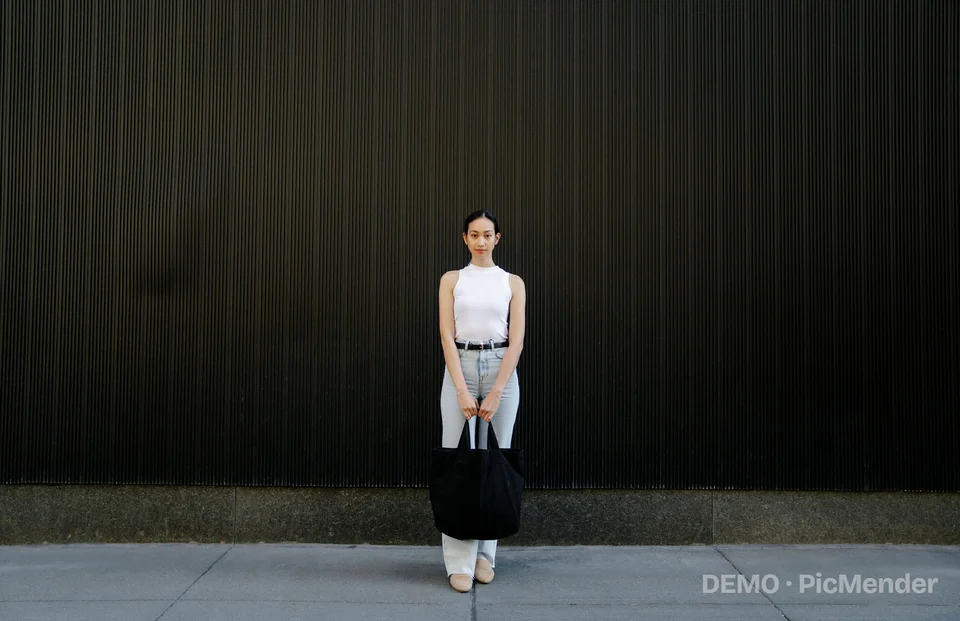
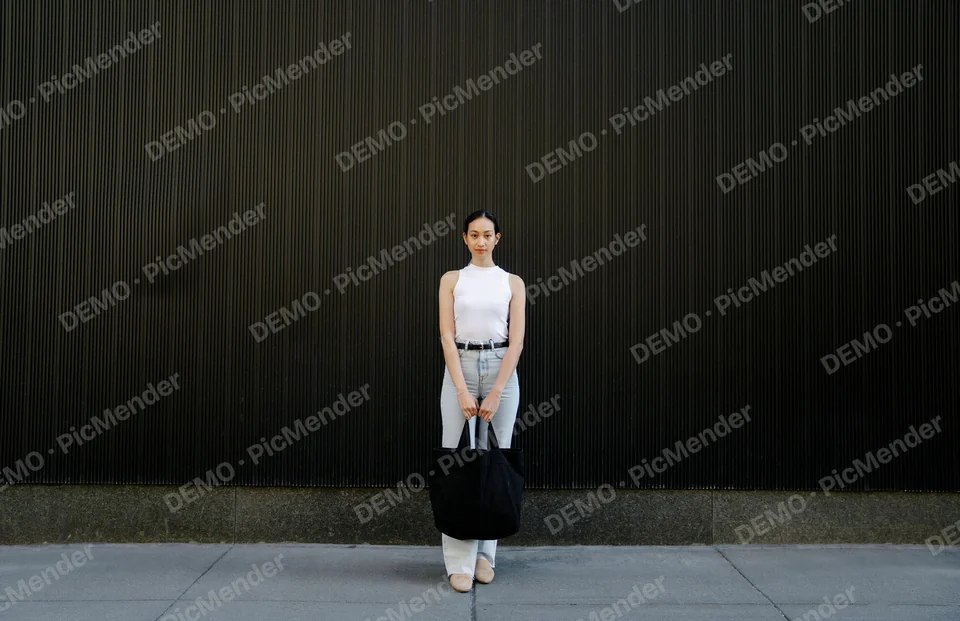
Dodaj napis DEMO · PicMender w prawym dolnym rogu albo delikatnie powtórz go na całym zdjęciu.
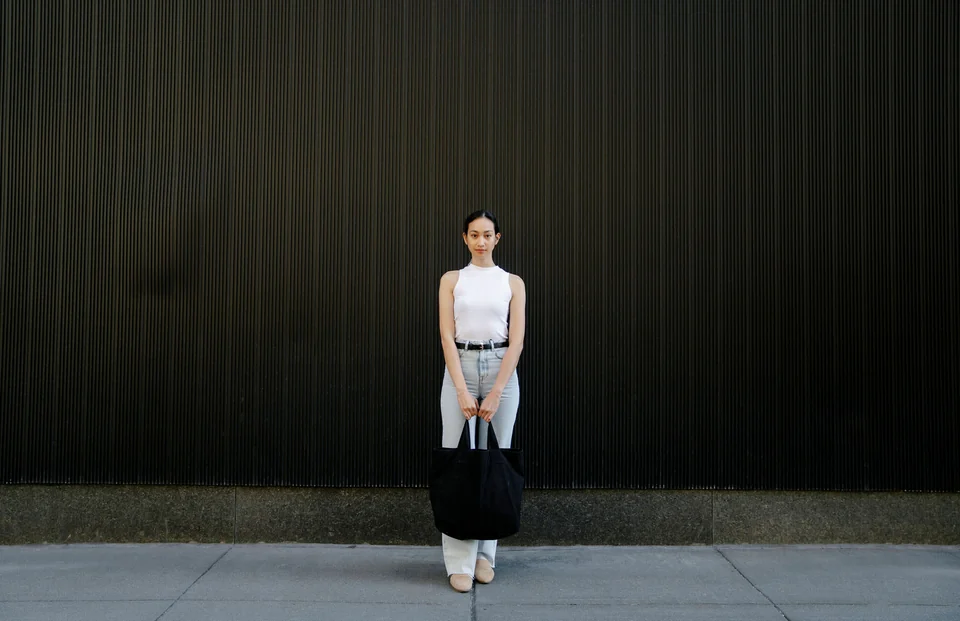
Oryginalne zdjęcie
Oryginalne zdjęcie
Prawy dolny róg
Prawy dolny róg
Powtarzany na zdjęciu

To samo zdjęcie z napisem w rogu lub powtarzanym znakiem wodnym.

Przykładowy tekst
DEMO · PicMender
Krycie napisu w rogu
45%
Krycie powtarzanego napisu
18%

Jak to zrobić

  1. Otwórz zdjęcie i wpisz DEMO · PicMender jako przykładowy tekst.
  2. Wybierz prawy dolny róg lub powtarzanie na całym obrazie.
  3. Ustaw krycie, sprawdź podgląd i wyeksportuj obraz.

DEMO · PicMender to przykładowy tekst. Zastąp go potrzebnym napisem.

Praktyczny przykład i ustawienia

Przykład: Na zdjęciu do ogłoszenia wpisz swoje imię lub adres strony, wyłącz powtarzanie i wybierz narożnik. Na wersji próbnej powtórz napis na całej powierzchni i dobierz krycie, aby obiekt pozostał widoczny.

Wybór ustawień: Wybierz czytelną czcionkę, rozmiar i kolor. Powtarzany znak ma też regulację kąta. Tekst i położenie zmieniają się od razu w podglądzie i są uwzględniane przy pobieraniu.

Gdy wynik jest inny niż oczekiwano: Jeśli znak jest słabo widoczny, zwiększ krycie lub kontrast i wypróbuj ciemny obrys. Sprawdź eksport w docelowym rozmiarze wyświetlania. Znak wodny może zniechęcać do kopiowania, ale nie gwarantuje ochrony praw autorskich i można go usunąć.

Pytania o to narzędzie

Czy muszę kliknąć Zastosuj, aby zobaczyć znak?

Nie. Tekst, styl i krycie natychmiast zmieniają podgląd. Edytowalny znak jest dołączany raz do każdego pobrania.

Czy mogę powtarzać tekst na całym obrazie?

Tak. Włącz Powtarzaj na całym obrazie i ustaw kąt oraz krycie. Dostępne są także pogrubienie, kursywa i obrys.

Więcej narzędzi do obrazów

Edytuj i zapisz
nową kopię.

Bez instalacji i abonamentu. Proste narzędzia do codziennych zadań.

01

Wczytaj obraz

Otwórz obraz z urządzenia i przełączaj narzędzia w tym samym edytorze.

02

Sprawdź zmiany

Oglądaj obraz podczas edycji. Cofaj i ponawiaj zmiany albo zacznij od oryginału.

03

Zapisz nową kopię

Wybierz format i pobierz wynik. Oryginalny plik pozostanie na urządzeniu.

Przetwarzanie lokalne

Zdjęcie zostaje na Twoim urządzeniu.

Zdjęcia pozostają w przeglądarce. Kadruj, zmieniaj rozmiar i dodawaj podpis bez przesyłania obrazu na serwer.

Jak chronimy prywatność

Warto wiedzieć

Kilka odpowiedzi przed rozpoczęciem.

Czy mój obraz jest przesyłany?

Nie. Edytor odczytuje wybrany obraz i przetwarza go lokalnie w przeglądarce. Nie otrzymujemy ani nie przechowujemy Twojego obrazu.

Jakich plików mogę używać?

Statyczne obrazy JPG, PNG i WebP do 15 MB i 16 megapikseli, z bokiem nie dłuższym niż 8192 piksele. GIF, HEIC, SVG, RAW i obrazy animowane nie są obsługiwane.

Czy mniejszy plik ma taką samą jakość?

Kompresja JPG i WebP może usuwać szczegóły. Porównaj przygotowany wynik przed pobraniem. PNG zachowuje edytowane piksele bezstratnie, ale plik może być większy od oryginału.

Czy PicMender może automatycznie znaleźć twarze?

Tak. Użyj Znajdź twarze automatycznie, a następnie sprawdź i dostosuj proponowane obszary. Wykrywanie może pominąć twarze lub zaznaczyć niewłaściwy obszar. Nadal można ręcznie zaznaczać prostokąty i koła, a zmiany są uwzględniane w pobranym obrazie.

Czy zachowuje dane aparatu?

Edytor tworzy nowy plik z edytowanych pikseli. Nie zachowuje oryginalnych metadanych aparatu, profili kolorów ani rozdzielczości druku. Kolory i drobne szczegóły mogą się zmienić.